DBeaver
DBeaver 是一款 SQL 客户端软件应用程序和数据库管理工具,提供了一个helpful助手,引导您完成连接数据库的过程。
前提条件
确保您已安装 DBeaver。
您可以在以下地址下载 DBeaver 社区版 https://dbeaver.io 或在以下地址下载 DBeaver PRO 版 https://dbeaver.com。
集成
按照以下步骤连接到数据库:
-
启动 DBeaver。
-
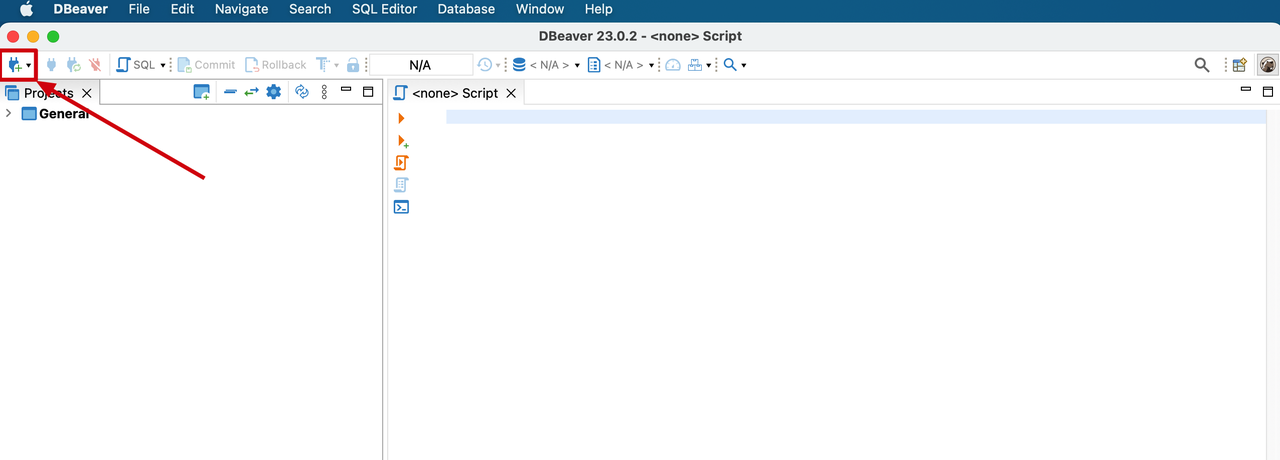
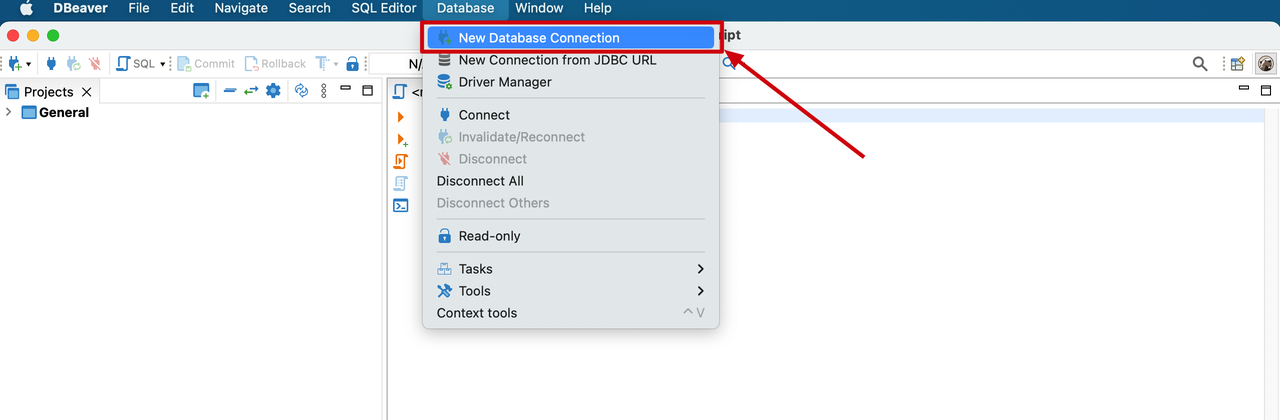
点击加号(+)图标,位于 DBeaver 窗口的左上角,或在菜单栏中选择 数据库 > 新建数据库连接 以访问助手。
-
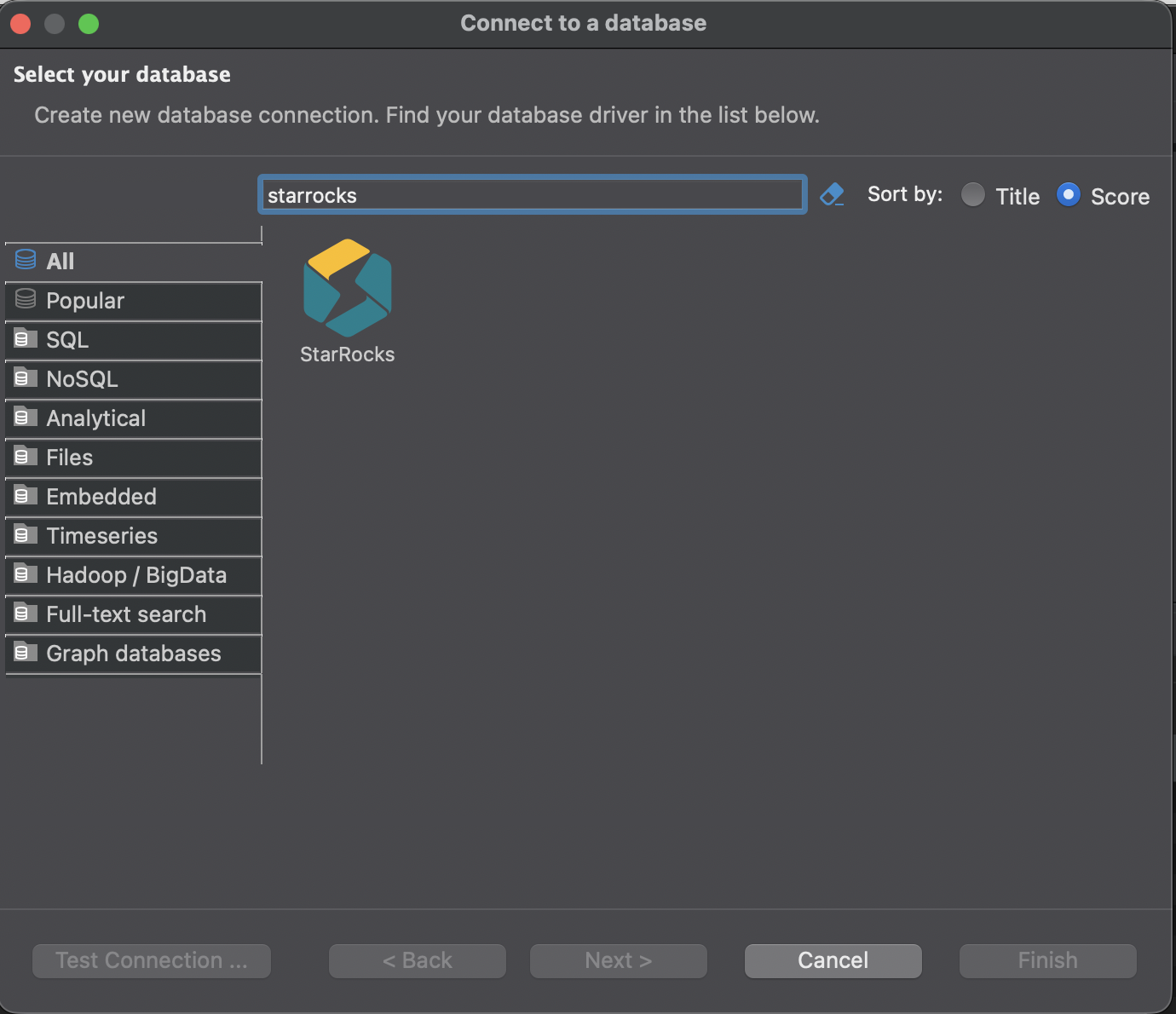
选择 StarRocks 驱动程序。
在 选择您的数据库 步骤中,您将看到一个可用驱动程序列表。在搜索栏中搜索 StarRocks ,或点击左侧面板中的 分析型 来定位它。然后,双击 StarRocks 图标。
备注如果您的 DBeaver 版本不包含 StarRocks 驱动程序,您可以使用 MySQL 驱动程序作为备选。
-
配置数据库连接。
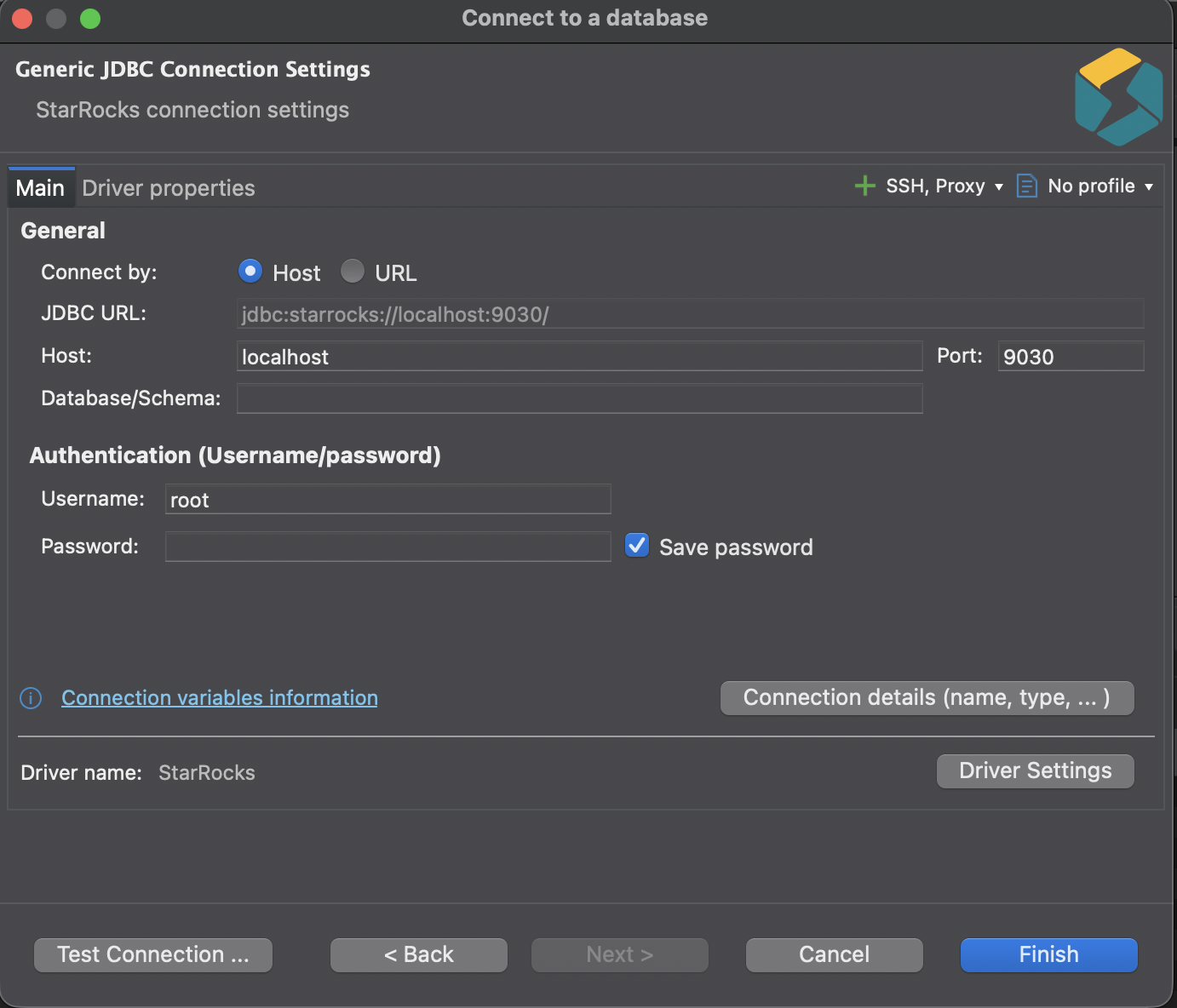
在 连接设置 步骤中,转到 主 选项卡并配置以下基本连接设置:
- 主机:您的 StarRocks 集群的 FE 主机 IP 地址。
- 端口: StarRocks 集群的 FE 查询端口,例如
9030。 - 数据库/Schema: StarRocks 集群中的目标数据库。
- 用户名: 用于登录 StarRocks 集群的用户名,例如
admin。 - 密码: 用于登录 StarRocks 集群的密码。
备注从 DBeaver 26.0.5 开始,使用 StarRocks 驱动时支持多 Catalog 浏览,允许您在不指定数据库的情况下浏览集群中的所有 Catalog。
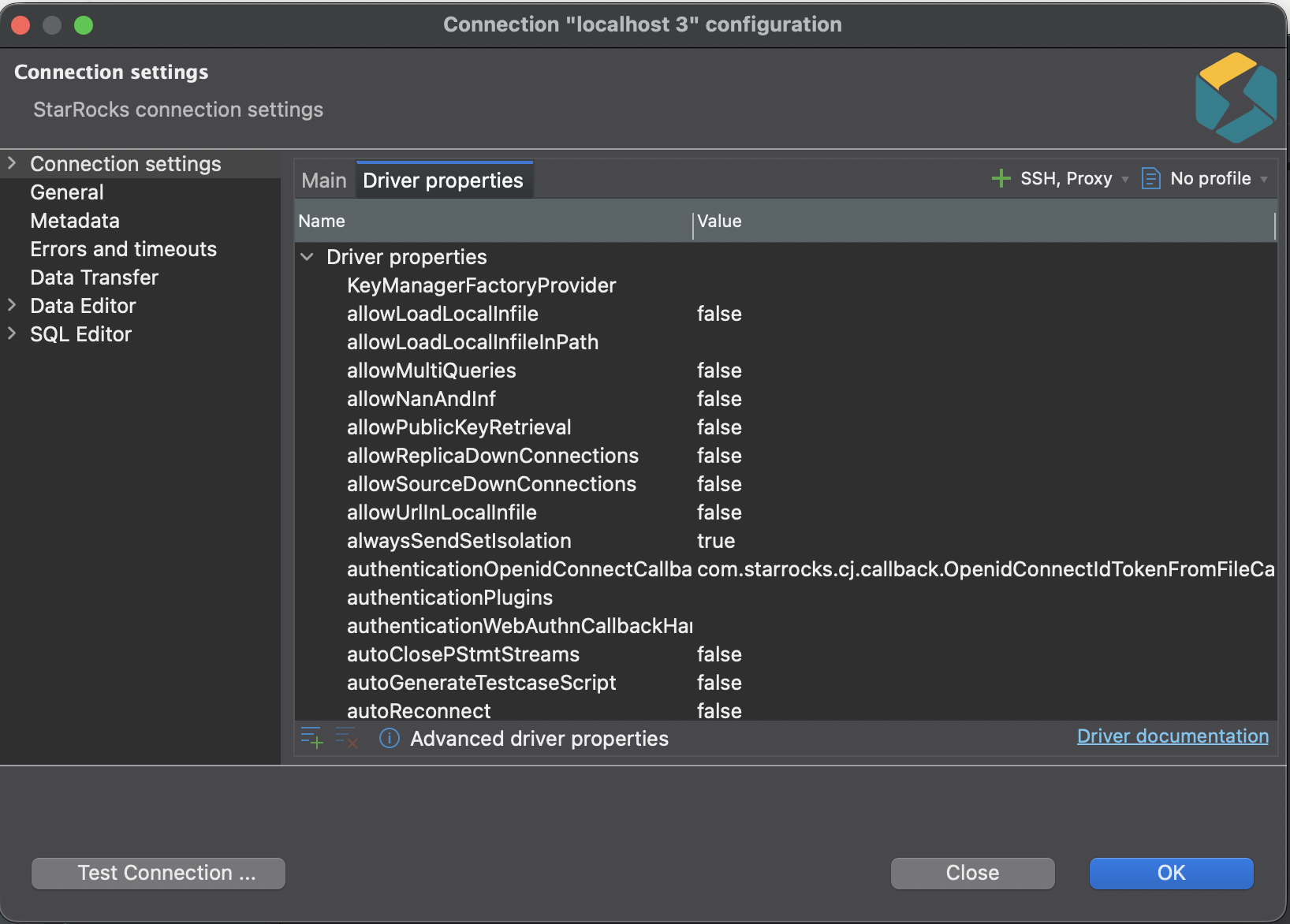
如有需要,您也可以在 驱动属性 选项卡上查看和编辑 StarRocks 驱动的属性。要编辑某个特定属性,请点击该属性在 值 列中对应的行。
-
测试与数据库的连接。
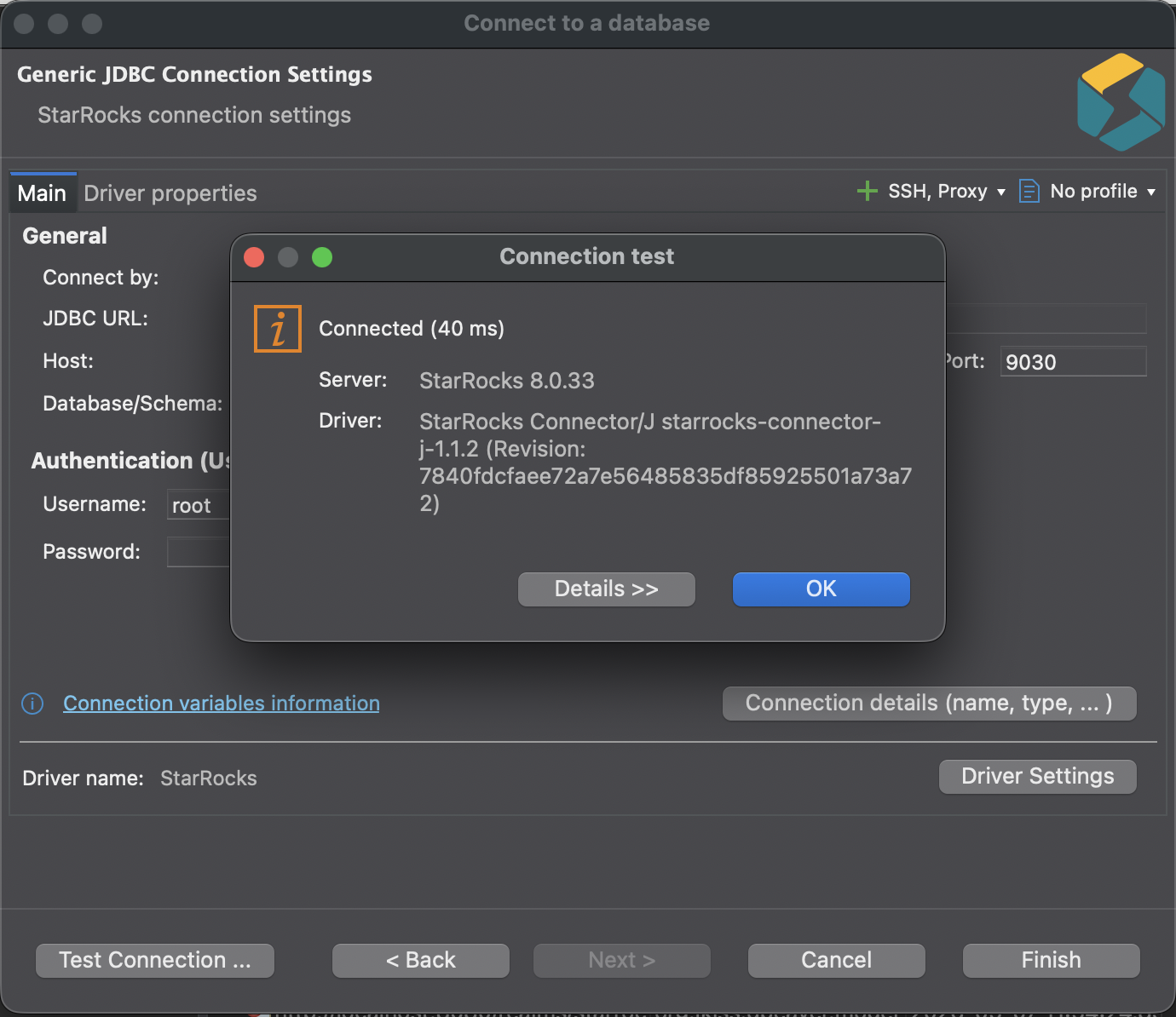
点击 测试连接 以验证连接设置的准确性。系统将弹出一个显示 StarRocks 驱动信息的对话框。点击对话框中的 确定 确认信息。成功配置连接设置后,点击 完成 完成该过程。
-
连接到数据库。
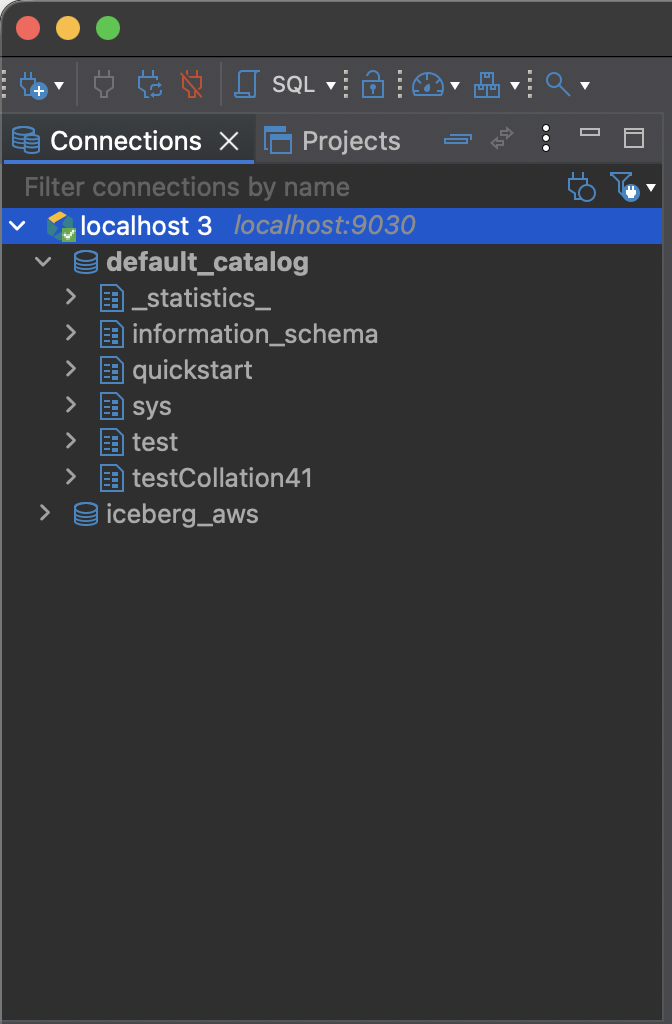
连接建立后,您可以在左侧数据库连接树中查看该连接,DBeaver 即可有效连接到数据库。