Deploy StarRocks with Operator
このトピックでは、StarRocks Operator を使用して Kubernetes クラスター上に StarRocks クラスターを自動的にデプロイおよび管理する方法を紹介します。
StarRocks Operator はレベル 2 オペレーターとして設計されています。レベル 2 オペレーターの機能について詳しくは、Operator Capability Levels を参照してください。
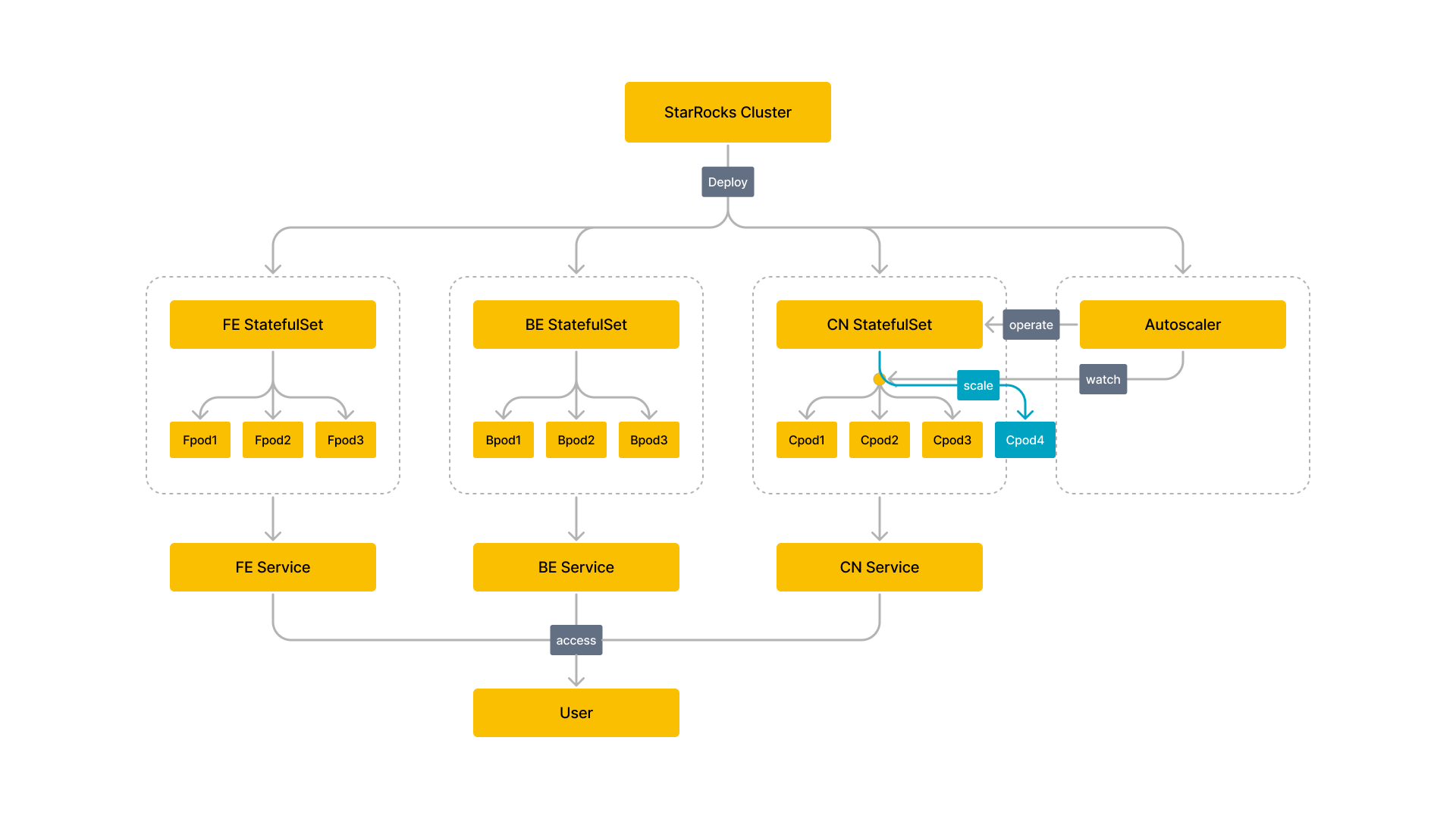
How it works
Before you begin
Create Kubernetes cluster
クラウド管理の Kubernetes サービスを使用することができます。例えば、Amazon Elastic Kubernetes Service (EKS) や Google Kubernetes Engine (GKE) クラスター、または自己管理の Kubernetes クラスターです。
-
Amazon EKS クラスターを作成する
- 以下のコマンドラインツールが環境にインストールされていることを確認します:
- AWS コマンドラインツール AWS CLI をインストールして設定します。
- EKS クラスターコマンドラインツール eksctl をインストールします。
- Kubernetes クラスターコマンドラインツール kubectl をインストールします。
- 次のいずれかの方法で EKS クラスターを作成します:
- 以下のコマンドラインツールが環境にインストールされていることを確認します:
-
GKE クラスターを作成する
GKE クラスターを作成する前に、前提条件 をすべて完了していることを確認してください。その後、Create a GKE cluster に記載されている手順に従って GKE クラスターを作成します。
-
自己管理の Kubernetes クラスターを作成する
Bootstrapping clusters with kubeadm に記載されている手順に従って、自己管理の Kubernetes クラスターを作成します。Minikube と Docker Desktop を使用して、最小限の手順でシングルノードのプライベート Kubernetes クラスターを作成することができます。
Deploy StarRocks Operator
-
カスタムリソース StarRocksCluster を追加します。
kubectl apply -f https://raw.githubusercontent.com/StarRocks/starrocks-kubernetes-operator/main/deploy/starrocks.com_starrocksclusters.yaml -
StarRocks Operator をデプロイします。デフォルトの設定ファイルまたはカスタム設定ファイルを使用して StarRocks Operator をデプロイすることができます。
-
デフォルトの設定ファイルを使用して StarRocks Operator をデプロイします。
kubectl apply -f https://raw.githubusercontent.com/StarRocks/starrocks-kubernetes-operator/main/deploy/operator.yamlStarRocks Operator は
starrocks名前空間にデプロイされ、すべての名前空間の下のすべての StarRocks クラスターを管理します。 -
カスタム設定ファイルを使用して StarRocks Operator をデプロイします。
-
StarRocks Operator をデプロイするために使用される設定ファイル operator.yaml をダウンロードします。
curl -O https://raw.githubusercontent.com/StarRocks/starrocks-kubernetes-operator/main/deploy/operator.yaml -
設定ファイル operator.yaml を必要に応じて変更します。
-
StarRocks Operator をデプロイします。
kubectl apply -f operator.yaml
-
-
-
StarRocks Operator の稼働状況を確認します。ポッドが
Running状態であり、ポッド内のすべてのコンテナがREADYであれば、StarRocks Operator は期待通りに稼働しています。$ kubectl -n starrocks get pods
NAME READY STATUS RESTARTS AGE
starrocks-controller-65bb8679-jkbtg 1/1 Running 0 5m6s
NOTE
StarRocks Operator が配置されている名前空間をカスタマイズする場合は、
starrocksをカスタマイズした名前空間の名前に置き換える必要があります。
Deploy StarRocks Cluster
StarRocks によって提供される サンプル設定ファイル を直接使用して、StarRocks クラスター(カスタムリソース StarRocks Cluster を使用してインスタンス化されたオブジェクト)をデプロイすることができます。例えば、starrocks-fe-and-be.yaml を使用して、3 つの FE ノードと 3 つの BE ノードを含む StarRocks クラスターをデプロイすることができます。
kubectl apply -f https://raw.githubusercontent.com/StarRocks/starrocks-kubernetes-operator/main/examples/starrocks/starrocks-fe-and-be.yaml
次の表は、starrocks-fe-and-be.yaml ファイルのいくつかの重要なフィールドを説明しています。
| Field | Description |
|---|---|
| Kind | オブジェクトのリソースタイプ。この値は StarRocksCluster でなければなりません。 |
| Metadata | メタデータで、次のサブフィールドがネストされています:
|
| Spec | オブジェクトの期待される状態。有効な値は starRocksFeSpec、starRocksBeSpec、および starRocksCnSpec です。 |
変更された設定ファイルを使用して StarRocks クラスターをデプロイすることもできます。サポートされているフィールドと詳細な説明については、api.md を参照してください。
StarRocks クラスターのデプロイには時間がかかります。この期間中、kubectl -n starrocks get pods コマンドを使用して StarRocks クラスターの起動状況を確認できます。すべてのポッドが Running 状態であり、ポッド内のすべてのコンテナが READY であれば、StarRocks クラスターは期待通りに稼働しています。
NOTE
StarRocks クラスターが配置されている名前空間をカスタマイズする場合は、
starrocksをカスタマイズした名前空間の名前に置き換える必要があります。
$ kubectl -n starrocks get pods
NAME                                  READY   STATUS    RESTARTS   AGE
starrocks-controller-65bb8679-jkbtg   1/1     Running   0          22h
starrockscluster-sample-be-0          1/1     Running   0          23h
starrockscluster-sample-be-1          1/1     Running   0          23h
starrockscluster-sample-be-2          1/1     Running   0          22h
starrockscluster-sample-fe-0          1/1     Running   0          21h
starrockscluster-sample-fe-1          1/1     Running   0          21h
starrockscluster-sample-fe-2          1/1     Running   0          22h
Note
長時間経過しても一部のポッドが起動しない場合は、
kubectl logs -n starrocks <pod_name>を使用してログ情報を表示するか、kubectl -n starrocks describe pod <pod_name>を使用してイベント情報を表示して問題を特定できます。
Manage StarRocks Cluster
Access StarRocks Cluster
StarRocks クラスターのコンポーネントは、FE サービスなどの関連するサービスを通じてアクセスできます。サービスとそのアクセスアドレスの詳細な説明については、api.md および Services を参照してください。
NOTE
- デフォルトでは FE サービスのみがデプロイされます。BE サービスと CN サービスをデプロイする必要がある場合は、StarRocks クラスター設定ファイルで
starRocksBeSpecとstarRocksCnSpecを設定する必要があります。- サービスの名前はデフォルトで
<cluster name>-<component name>-serviceです。例えば、starrockscluster-sample-fe-serviceです。各コンポーネントの spec でサービス名を指定することもできます。
Access StarRocks Cluster from within Kubernetes Cluster
Kubernetes クラスター内からは、StarRocks クラスターは FE サービスの ClusterIP を通じてアクセスできます。
-
FE サービスの内部仮想 IP アドレス
CLUSTER-IPとポートPORT(S)を取得します。$ kubectl -n starrocks get svc
NAME TYPE CLUSTER-IP EXTERNAL-IP PORT(S) AGE
be-domain-search ClusterIP None <none> 9050/TCP 23m
fe-domain-search ClusterIP None <none> 9030/TCP 25m
starrockscluster-sample-fe-service ClusterIP 10.100.162.xxx <none> 8030/TCP,9020/TCP,9030/TCP,9010/TCP 25m -
Kubernetes クラスター内から MySQL クライアントを使用して StarRocks クラスターにアクセスします。
mysql -h 10.100.162.xxx -P 9030 -uroot
Access StarRocks Cluster from outside Kubernetes Cluster
Kubernetes クラスター外からは、FE サービスの LoadBalancer または NodePort を通じて StarRocks クラスターにアクセスできます。このトピックでは LoadBalancer を例に使用します:
-
コマンド
kubectl -n starrocks edit src starrockscluster-sampleを実行して StarRocks クラスター設定ファイルを更新し、starRocksFeSpecのサービスタイプをLoadBalancerに変更します。starRocksFeSpec:
image: starrocks/fe-ubuntu:3.0-latest
replicas: 3
requests:
cpu: 4
memory: 16Gi
service:
type: LoadBalancer # specified as LoadBalancer -
FE サービスが外部に公開する IP アドレス
EXTERNAL-IPとポートPORT(S)を取得します。$ kubectl -n starrocks get svc
NAME TYPE CLUSTER-IP EXTERNAL-IP PORT(S) AGE
be-domain-search ClusterIP None <none> 9050/TCP 127m
fe-domain-search ClusterIP None <none> 9030/TCP 129m
starrockscluster-sample-fe-service LoadBalancer 10.100.162.xxx a7509284bf3784983a596c6eec7fc212-618xxxxxx.us-west-2.elb.amazonaws.com 8030:30629/TCP,9020:32544/TCP,9030:32244/TCP,9010:32024/TCP 129m ClusterIP None <none> 9030/TCP 23h -
マシンホストにログインし、MySQL クライアントを使用して StarRocks クラスターにアクセスします。
mysql -h a7509284bf3784983a596c6eec7fc212-618xxxxxx.us-west-2.elb.amazonaws.com -P9030 -uroot
Upgrade StarRocks Cluster
Upgrade BE nodes
次のコマンドを実行して、新しい BE イメージファイルを指定します。例えば starrocks/be-ubuntu:latest です。
kubectl -n starrocks patch starrockscluster starrockscluster-sample --type='merge' -p '{"spec":{"starRocksBeSpec":{"image":"starrocks/be-ubuntu:latest"}}}'
Upgrade FE nodes
次のコマンドを実行して、新しい FE イメージファイルを指定します。例えば starrocks/fe-ubuntu:latest です。
kubectl -n starrocks patch starrockscluster starrockscluster-sample --type='merge' -p '{"spec":{"starRocksFeSpec":{"image":"starrocks/fe-ubuntu:latest"}}}'
アップグレードプロセスには時間がかかります。kubectl -n starrocks get pods コマンドを実行してアップグレードの進行状況を確認できます。
Scale StarRocks cluster
Scale out BE cluster
次のコマンドを実行して、BE クラスターを 9 ノードにスケールアウトします。
kubectl -n starrocks patch starrockscluster starrockscluster-sample --type='merge' -p '{"spec":{"starRocksBeSpec":{"replicas":9}}}'
Scale in BE cluster
BE ノードをスケールインする際には、一度に 1 つずつスケールインし、BEs 上のタブレットが再分配されるのを待ってから次に進む必要があります。単一レプリカのテーブルがある場合、BE ノードをオフラインにすると、タブレットが再分配されない場合にデータが失われる可能性があります。
次のコマンドを実行して、10 BE ノードのクラスターを 9 にスケールインします。
kubectl -n starrocks patch starrockscluster starrockscluster-sample --type='merge' -p '{"spec":{"starRocksBeSpec":{"replicas":9}}}'
スケールイン後、alive ステータスが false のノードを手動で削除する必要があります。
タブレットの再分配には時間がかかります。SHOW PROC '/statistic'; を実行して進行状況を確認できます。
Scale out FE cluster
次のコマンドを実行して、FE クラスターを 4 ノードにスケールアウトします。
kubectl -n starrocks patch starrockscluster starrockscluster-sample --type='merge' -p '{"spec":{"starRocksFeSpec":{"replicas":4}}}'
スケーリングプロセスには時間がかかります。kubectl -n starrocks get pods コマンドを使用してスケーリングの進行状況を確認できます。
Automatic scaling for CN cluster
コマンド kubectl -n starrocks edit src starrockscluster-sample を実行して、CN クラスターの自動スケーリングポリシーを設定します。CN のリソースメトリクスを平均 CPU 使用率、平均メモリ使用量、弾性スケーリングのしきい値、上限弾性スケーリング制限、下限弾性スケーリング制限として指定できます。上限弾性スケーリング制限と下限弾性スケーリング制限は、弾性スケーリングに許可される CN の最大数と最小数を指定します。
NOTE
CN クラスターの自動スケーリングポリシーが設定されている場合、StarRocks クラスター設定ファイルの
starRocksCnSpecからreplicasフィールドを削除する必要があります。
Kubernetes はまた、ビジネスシナリオに応じてスケーリング動作をカスタマイズするために behavior を使用することをサポートしており、迅速または遅いスケーリングを実現したり、スケーリングを無効にしたりすることができます。自動スケーリングポリシーの詳細については、Horizontal Pod Scaling を参照してください。
StarRocks は、自動スケーリングポリシーを設定するための テンプレート を提供しています。
  starRocksCnSpec:
    image: starrocks/cn-ubuntu:latest
    limits:
      cpu: 16
      memory: 64Gi
    requests:
      cpu: 16
      memory: 64Gi
    autoScalingPolicy: # CN クラスターの自動スケーリングポリシー。
      maxReplicas: 10 # CN の最大数を 10 に設定します。
      minReplicas: 1 # CN の最小数を 1 に設定します。
      # operator は以下のフィールドに基づいて HPA リソースを作成します。
      # 詳細については https://kubernetes.io/docs/tasks/run-application/horizontal-pod-autoscale/ を参照してください。
      hpaPolicy:
        metrics: # リソースメトリクス
          - type: Resource
            resource:
              name: memory  # CN の平均メモリ使用量をリソースメトリクスとして指定します。
              target:
                # 弾性スケーリングのしきい値は 60% です。
                # CN の平均メモリ使用率が 60% を超えると、スケールアウトのために CN の数が増加します。
                # CN の平均メモリ使用率が 60% 未満の場合、スケールインのために CN の数が減少します。
                averageUtilization: 60
                type: Utilization
          - type: Resource
            resource:
              name: cpu # CN の平均 CPU 使用率をリソースメトリクスとして指定します。
              target:
                # 弾性スケーリングのしきい値は 60% です。
                # CN の平均 CPU 使用率が 60% を超えると、スケールアウトのために CN の数が増加します。
                # CN の平均 CPU 使用率が 60% 未満の場合、スケールインのために CN の数が減少します。
                averageUtilization: 60
                type: Utilization
        behavior: # ビジネスシナリオに応じてスケーリング動作をカスタマイズし、迅速または遅いスケーリングを実現したり、スケーリングを無効にしたりします。
          scaleUp:
            policies:
              - type: Pods
                value: 1
                periodSeconds: 10
          scaleDown:
            selectPolicy: Disabled
次の表は、いくつかの重要なフィールドを説明しています。
- 上限および下限の弾性スケーリング制限。
maxReplicas: 10 # CN の最大数を 10 に設定します。
minReplicas: 1 # CN の最小数を 1 に設定します。
- 弾性スケーリングのしきい値。
# 例えば、CN の平均 CPU 使用率をリソースメトリクスとして指定します。
# 弾性スケーリングのしきい値は 60% です。
# CN の平均 CPU 使用率が 60% を超えると、スケールアウトのために CN の数が増加します。
# CN の平均 CPU 使用率が 60% 未満の場合、スケールインのために CN の数が減少します。
- type: Resource
  resource:
    name: cpu
    target:
      averageUtilization: 60
FAQ
問題の説明: カスタムリソース StarRocksCluster を kubectl apply -f xxx を使用してインストールすると、The CustomResourceDefinition 'starrocksclusters.starrocks.com' is invalid: metadata.annotations: Too long: must have at most 262144 bytes というエラーが返されます。
原因分析: kubectl apply -f xxx を使用してリソースを作成または更新するたびに、メタデータ注釈 kubectl.kubernetes.io/last-applied-configuration が追加されます。このメタデータ注釈は JSON 形式で、last-applied-configuration を記録します。kubectl apply -f xxx はほとんどの場合に適していますが、カスタムリソースの設定ファイルが大きすぎる場合など、まれな状況ではメタデータ注釈のサイズが制限を超えることがあります。
解決策: カスタムリソース StarRocksCluster を初めてインストールする場合は、kubectl create -f xxx を使用することをお勧めします。環境にカスタムリソース StarRocksCluster が既にインストールされており、その設定を更新する必要がある場合は、kubectl replace -f xxx を使用することをお勧めします。
