ストレージとコンピュートの分離
ストレージとコンピュートを分離したシステムでは、データは Amazon S3、Google Cloud Storage、Azure Blob Storage、MinIO などの S3 互換ストレージのような低コストで信頼性の高いリモートストレージシステムに保存されます。ホットデータはローカルにキャッシュされ、キャッシュがヒットすると、クエリパフォーマンスはストレージとコンピュートが結合されたアーキテクチャと同等になります。コンピュートノード (CN) は、数秒でオンデマンドで追加または削除できます。このアーキテクチャは、ストレージコストを削減し、リソースの分離を改善し、弾力性とスケーラビリティを提供します。
このチュートリアルでは以下をカバーします:
- Docker コンテナでの StarRocks の実行
- オブジェクトストレージとして MinIO の使用
- StarRocks の共有データ用の設定
- 2 つの公開データセットのロード
- SELECT と JOIN を使用したデータの分析
- 基本的なデータ変換 (ETL の T)
使用するデータは、NYC OpenData と NOAA の National Centers for Environmental Information によって提供されています。
これらのデータセットは非常に大きいため、このチュートリアルは StarRocks を使用する経験を得ることを目的としており、過去 120 年分のデータをロードすることはありません。Docker イメージを実行し、このデータを Docker に 4 GB の RAM を割り当てたマシンでロードできます。より大規模でフォールトトレラントなスケーラブルなデプロイメントについては、他のドキュメントを用意しており、後で提供します。
このドキュメントには多くの情報が含まれており、最初にステップバイステップの内容が提示され、最後に技術的な詳細が示されています。これは次の目的を順に果たすためです:
- 読者が共有データデプロイメントでデータをロードし、そのデータを分析できるようにする。
- 共有データデプロイメントの設定詳細を提供する。
- ロード中のデータ変換の基本を説明する。
前提条件
Docker
- Docker
- Docker に割り当てられた 4 GB の RAM
- Docker に割り当てられた 10 GB の空きディスクスペース
SQL クライアント
Docker 環境で提供される SQL クライアントを使用するか、システム上のクライアントを使用できます。多くの MySQL 互換クライアントが動作し、このガイドでは DBeaver と MySQL Workbench の設定をカバーします。
curl
curl は StarRocks にデータロードジョブを発行し、データセットをダウンロードするために使用されます。OS のプロンプトで curl または curl.exe を実行してインストールされているか確認してください。curl がインストールされていない場合は、こちらから curl を取得してください 。
/etc/hosts
このガイドで使用されるインジェスト方法は Stream Load です。Stream Load は FE サービスに接続してインジェストジョブを開始します。FE はその後、ジョブをバックエンドノード、つまりこのガイドでは CN に割り当てます。インジェストジョブが CN に接続するためには、CN の名前がオペレーティングシステムに認識されている必要があります。/etc/hosts に次の行を追加してください:
127.0.0.1 starrocks-cn
用語
FE
フロントエンドノードは、メタデータ管理、クライアント接続管理、クエリプランニング、クエリスケジューリングを担当します。各 FE はメモリ内にメタデータの完全なコピーを保存および維持し、FEs 間での無差別なサービスを保証します。
CN
コンピュートノードは、共有データデプロイメントでクエリプランを実行する役割を担います。
BE
バックエンドノードは、共有なしデプロイメントでデータストレージとクエリプランの実行の両方を担当します。
このガイドでは BEs を使用しませんが、BEs と CNs の違いを理解するためにこの情報を含めています。
ホストファイルを編集する
このガイドで使用されるインジェスト方法は Stream Load です。Stream Load は FE サービスに接続してインジェストジョブを開始します。FE はその後、ジョブをバックエンドノード、つまりこのガイドでは CN に割り当てます。インジェストジョブが CN に接続するためには、CN の名前がオペレーティングシステムに認識されている必要があります。/etc/hosts に次の行を追加してください:
127.0.0.1 starrocks-cn
ラボファイルをダウンロードする
ダウンロードするファイルは 3 つあります:
- StarRocks と MinIO 環境をデプロイする Docker Compose ファイル
- ニューヨーク市のクラッシュデータ
- 気象データ
このガイドでは、GNU Affero General Public License の下で提供される S3 互換のオブジェクトストレージである MinIO を使用します。
ラボファイルを保存するディレクトリを作成する
mkdir quickstart
cd quickstart
Docker Compose ファイルをダウンロードする
curl -O https://raw.githubusercontent.com/StarRocks/demo/master/documentation-samples/quickstart/docker-compose.yml
データをダウンロードする
次の 2 つのデータセットをダウンロードします:
ニューヨーク市のクラッシュデータ
curl -O https://raw.githubusercontent.com/StarRocks/demo/master/documentation-samples/quickstart/datasets/NYPD_Crash_Data.csv
気象データ
curl -O https://raw.githubusercontent.com/StarRocks/demo/master/documentation-samples/quickstart/datasets/72505394728.csv
StarRocks と MinIO をデプロイする
docker compose up --detach --wait --wait-timeout 120
FE、CN、MinIO サービスが正常になるまで約 30 秒かかります。quickstart-minio_mc-1 コンテナは Waiting のステータスを示し、終了コードも表示されます。終了コードが 0 の場合は成功を示します。
[+] Running 4/5
 ✔ Network quickstart_default       Created    0.0s
 ✔ Container minio                  Healthy    6.8s
 ✔ Container starrocks-fe           Healthy    29.3s
 ⠼ Container quickstart-minio_mc-1  Waiting    29.3s
 ✔ Container starrocks-cn           Healthy    29.2s
container quickstart-minio_mc-1 exited (0)
MinIO
このクイックスタートでは、共有ストレージとして MinIO を使用します。
MinIO のクレデンシャルを確認する
StarRocks で MinIO をオブジェクトストレージとして使用するには、StarRocks に MinIO のアクセスキーが必要です。アクセスキーは Docker サービスの起動時に生成されました。StarRocks が MinIO に接続する方法をよりよく理解するために、キーが存在することを確認してください。
http://localhost:9001/access-keys にアクセスします。ユーザー名とパスワードは Docker compose ファイルに指定されており、miniouser と miniopassword です。1 つのアクセスキーがあることが確認できます。キーは AAAAAAAAAAAAAAAAAAAA で、MinIO コンソールではシークレットは表示されませんが、Docker compose ファイルには BBBBBBBBBBBBBBBBBBBBBBBBBBBBBBBBBBBBBBBB と記載されています。
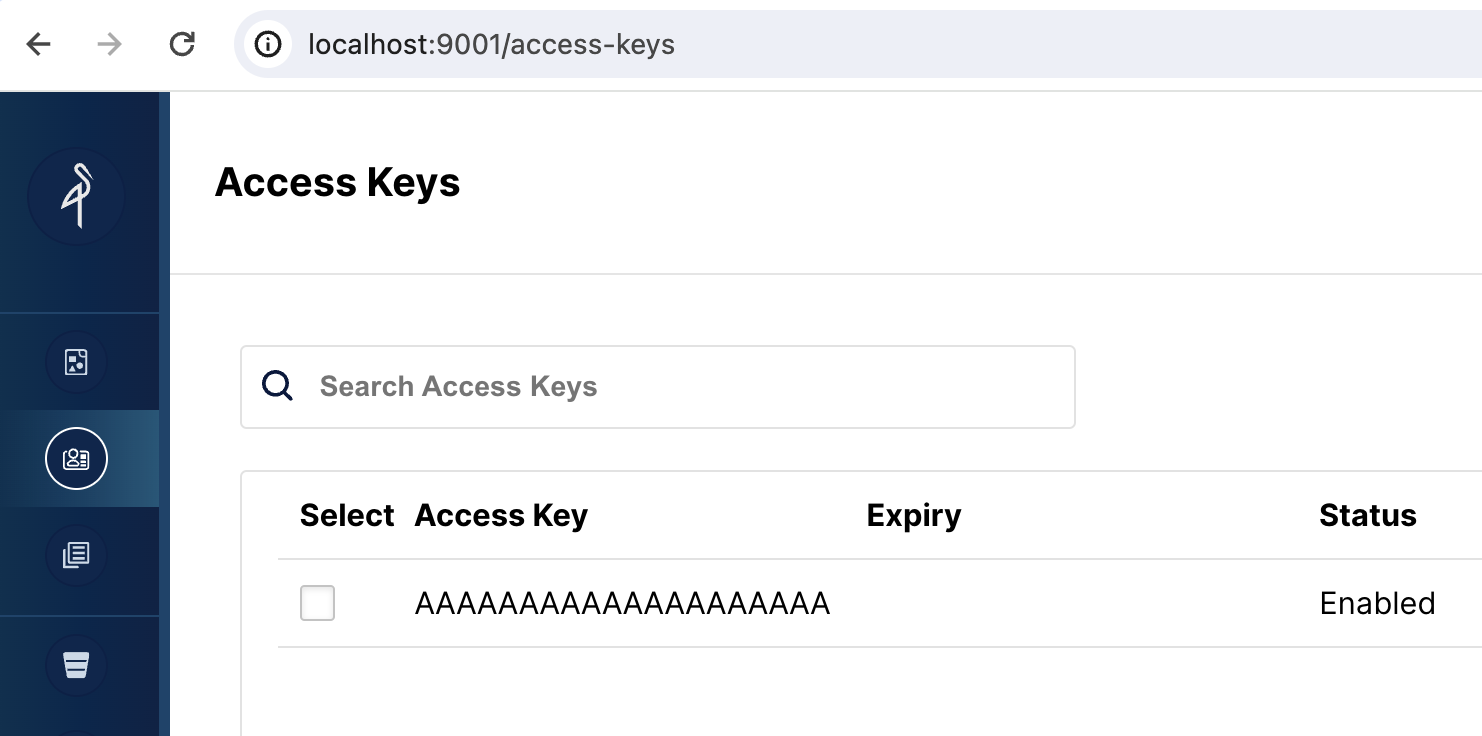
MinIO の Web UI にアクセスキーが表示されない場合は、minio_mc サービスのログを確認してください:
docker compose logs minio_mc
minio_mc ポッドを再実行してみてください:
docker compose run minio_mc
データ用のバケットを作成する
StarRocks でストレージボリュームを作成する際に、データの LOCATION を指定します:
LOCATIONS = ("s3://my-starrocks-bucket/")
http://localhost:9001/buckets を開き、ストレージボリューム用のバケットを追加します。バケット名は my-starrocks-bucket とします。3 つのリストされたオプションのデフォルトを受け入れます。
SQL クライアント
これらの3つのクライアントはこのチュートリアルでテストされていますが、1つだけ使用すれば大丈夫です。
- mysql CLI: Docker 環境またはあなたのマシンから実行できます。
- DBeaver は、コミュニティ版と Pro 版があります。
- MySQL Workbench
クライアントの設定
- mysql CLI
- DBeaver
- MySQL Workbench
mysql CLI を使用する最も簡単な方法は、StarRocks コンテナ starrocks-fe から実行することです。
docker compose exec starrocks-fe \
mysql -P 9030 -h 127.0.0.1 -u root --prompt="StarRocks > "
すべての docker compose コマンドは、docker-compose.yml ファイルを含むディレクトリから実行する必要があります。
mysql CLI をインストールしたい場合は、以下の mysql client install を展開してください。
mysql client install
- macOS: Homebrew を使用していて MySQL Server が不要な場合、
brew install mysql-client@8.0を実行して CLI をインストールします。 - Linux:
mysqlクライアントをリポジトリシステムで確認します。例えば、yum install mariadb。 - Microsoft Windows: MySQL Community Server をインストールして提供されたクライアントを実行するか、WSL から
mysqlを実行します。
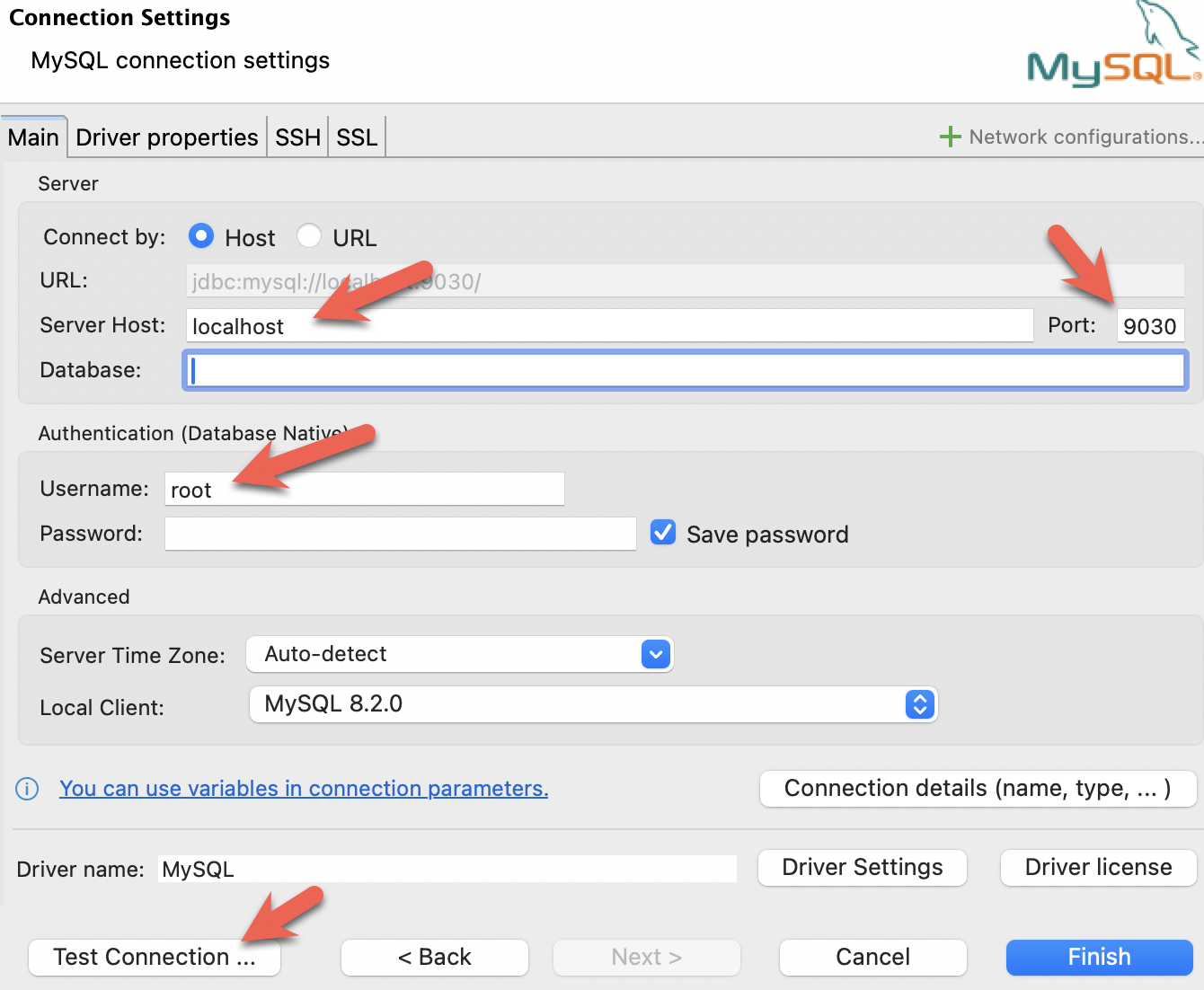
- DBeaver をインストールし、接続を追加します。

- ポート、IP、ユーザー名を設定します。接続をテストし、テストが成功したら Finish をクリックします。
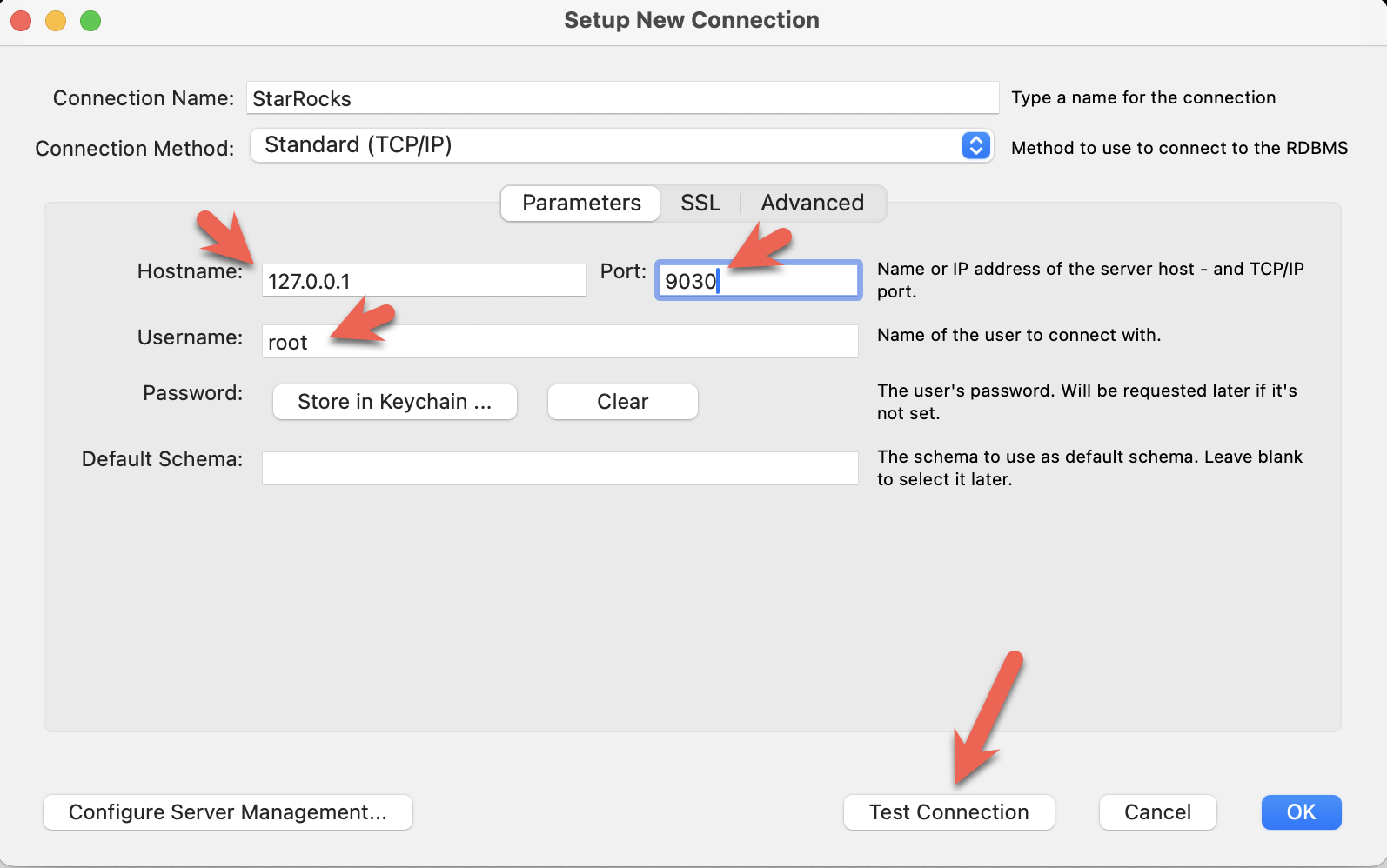
- MySQL Workbench をインストールし、接続を追加します。
- ポート、IP、ユーザー名を設定し、接続をテストします。
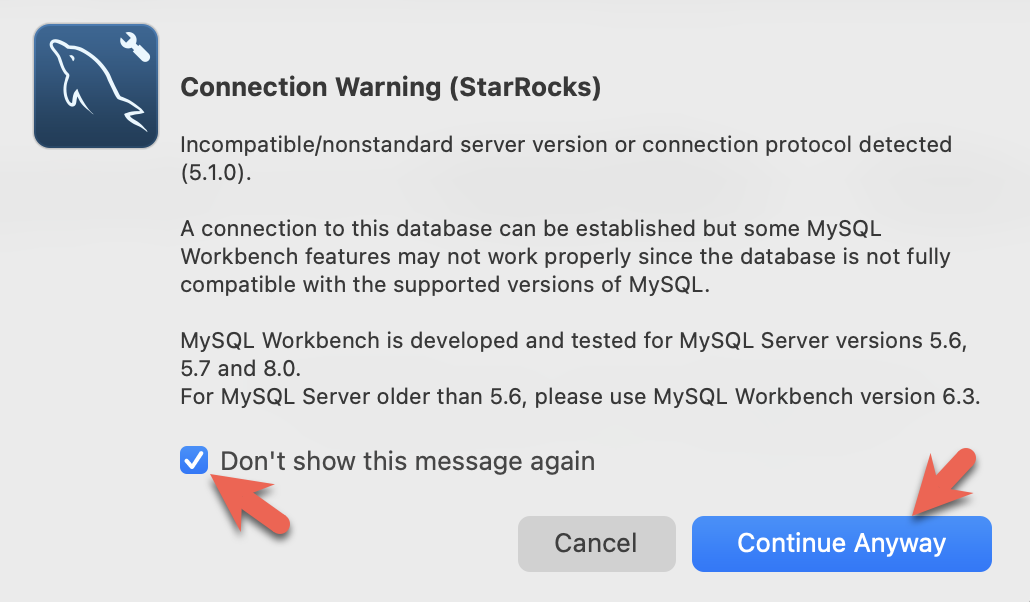
- Workbench は特定の MySQL バージョンをチェックするため、警告が表示されます。警告を無視し、プロンプトが表示されたら、Workbench が警告を表示しないように設定できます。
StarRocks の共有データ用設定
この時点で StarRocks が稼働しており、MinIO も稼働しています。MinIO アクセスキーは StarRocks と MinIO を接続するために使用されます。
これは、StarRocks デプロイメントが共有データを使用することを指定する FE 設定の一部です。これは Docker Compose がデプロイメントを作成した際に fe.conf ファイルに追加されました。
# enable the shared data run mode
run_mode = shared_data
cloud_native_storage_type = S3
これらの設定を確認するには、quickstart ディレクトリからこのコマンドを実行し、ファイルの末尾を確認してください:
docker compose exec starrocks-fe \
  cat /opt/starrocks/fe/conf/fe.conf
:::
SQL クライアントで StarRocks に接続する
docker-compose.yml ファイルを含むディレクトリからこのコマンドを実行してください。
MySQL コマンドラインクライアント以外のクライアントを使用している場合は、今すぐ開いてください。
docker compose exec starrocks-fe \
mysql -P9030 -h127.0.0.1 -uroot --prompt="StarRocks > "
ストレージボリュームを確認する
SHOW STORAGE VOLUMES;
ストレージボリュームは存在しないはずです。次に作成します。
Empty set (0.04 sec)
共有データストレージボリュームを作成する
以前に MinIO に my-starrocks-volume という名前のバケットを作成し、MinIO に AAAAAAAAAAAAAAAAAAAA という名前のアクセスキーがあることを確認しました。次の SQL は、アクセスキーとシークレットを使用して MionIO バケットにストレージボリュームを作成します。
CREATE STORAGE VOLUME s3_volume
    TYPE = S3
    LOCATIONS = ("s3://my-starrocks-bucket/")
    PROPERTIES
    (
         "enabled" = "true",
         "aws.s3.endpoint" = "minio:9000",
         "aws.s3.access_key" = "AAAAAAAAAAAAAAAAAAAA",
         "aws.s3.secret_key" = "BBBBBBBBBBBBBBBBBBBBBBBBBBBBBBBBBBBBBBBB",
         "aws.s3.use_instance_profile" = "false",
         "aws.s3.use_aws_sdk_default_behavior" = "false"
     );
これで、ストレージボリュームがリストされるはずです。以前は空のセットでした:
SHOW STORAGE VOLUMES;
+----------------+
| Storage Volume |
+----------------+
| s3_volume      |
+----------------+
1 row in set (0.02 sec)
ストレージボリュームの詳細を表示し、まだデフォルトボリュームではなく、バケットを使用するように設定されていることを確認します:
DESC STORAGE VOLUME s3_volume\G
このドキュメントの一部の SQL および StarRocks ドキュメントの多くの他のドキュメントでは、セミコロンの代わりに \G で終わります。mysql CLI でクエリ結果を縦に表示するために \G を使用します。
多くの SQL クライアントは縦のフォーマット出力を解釈しないため、\G を ; に置き換える必要があります。
*************************** 1. row ***************************
     Name: s3_volume
     Type: S3
IsDefault: false
 Location: s3://my-starrocks-bucket/
   Params: {"aws.s3.access_key":"******","aws.s3.secret_key":"******","aws.s3.endpoint":"minio:9000","aws.s3.region":"us-east-1","aws.s3.use_instance_profile":"false","aws.s3.use_web_identity_token_file":"false","aws.s3.use_aws_sdk_default_behavior":"false"}
  Enabled: true
  Comment:
1 row in set (0.02 sec)
デフォルトストレージボリュームを設定する
SET s3_volume AS DEFAULT STORAGE VOLUME;
DESC STORAGE VOLUME s3_volume\G
*************************** 1. row ***************************
     Name: s3_volume
     Type: S3
IsDefault: true
 Location: s3://my-starrocks-bucket/
   Params: {"aws.s3.access_key":"******","aws.s3.secret_key":"******","aws.s3.endpoint":"minio:9000","aws.s3.region":"us-east-1","aws.s3.use_instance_profile":"false","aws.s3.use_web_identity_token_file":"false","aws.s3.use_aws_sdk_default_behavior":"false"}
  Enabled: true
  Comment:
1 row in set (0.02 sec)
データベースを作成する
CREATE DATABASE IF NOT EXISTS quickstart;
データベース quickstart がストレージボリューム s3_volume を使用していることを確認します:
SHOW CREATE DATABASE quickstart \G
*************************** 1. row ***************************
       Database: quickstart
Create Database: CREATE DATABASE `quickstart`
PROPERTIES ("storage_volume" = "s3_volume")
テーブルを作成する
データベースの作成
StarRocks > プロンプトで次の2行を入力し、それぞれの後にエンターキーを押します。
CREATE DATABASE IF NOT EXISTS quickstart;

USE quickstart;
2つのテーブルを作成
Crashdata
クラッシュデータセットにはこれより多くのフィールドが含まれていますが、スキーマは天候が運転条件に与える影響に関する質問に答えるために役立つ可能性のあるフィールドのみを含むように縮小されています。
CREATE TABLE IF NOT EXISTS crashdata (
    CRASH_DATE DATETIME,
    BOROUGH STRING,
    ZIP_CODE STRING,
    LATITUDE INT,
    LONGITUDE INT,
    LOCATION STRING,
    ON_STREET_NAME STRING,
    CROSS_STREET_NAME STRING,
    OFF_STREET_NAME STRING,
    CONTRIBUTING_FACTOR_VEHICLE_1 STRING,
    CONTRIBUTING_FACTOR_VEHICLE_2 STRING,
    COLLISION_ID INT,
    VEHICLE_TYPE_CODE_1 STRING,
    VEHICLE_TYPE_CODE_2 STRING
);
Weatherdata
クラッシュデータと同様に、天候データセットにはさらに多くの列(合計125列)があり、質問に答えると予想されるもののみがデータベースに含まれています。
CREATE TABLE IF NOT EXISTS weatherdata (
    DATE DATETIME,
    NAME STRING,
    HourlyDewPointTemperature STRING,
    HourlyDryBulbTemperature STRING,
    HourlyPrecipitation STRING,
    HourlyPresentWeatherType STRING,
    HourlyPressureChange STRING,
    HourlyPressureTendency STRING,
    HourlyRelativeHumidity STRING,
    HourlySkyConditions STRING,
    HourlyVisibility STRING,
    HourlyWetBulbTemperature STRING,
    HourlyWindDirection STRING,
    HourlyWindGustSpeed STRING,
    HourlyWindSpeed STRING
);
2 つのデータセットをロードする
StarRocks にデータをロードする方法は多数あります。このチュートリアルでは、最も簡単な方法として curl と StarRocks Stream Load を使用します。
これらの curl コマンドは、データセットをダウンロードしたディレクトリから実行してください。
パスワードを求められます。おそらく MySQL の root ユーザーにパスワードを設定していないため、Enter を押すだけで大丈夫です。
curl コマンドは複雑に見えますが、チュートリアルの最後で詳細に説明されています。今はコマンドを実行してデータを分析するための SQL を実行し、その後にデータロードの詳細を読むことをお勧めします。
ニューヨーク市の衝突データ - クラッシュ
curl --location-trusted -u root             \
    -T ./NYPD_Crash_Data.csv                \
    -H "label:crashdata-0"                  \
    -H "column_separator:,"                 \
    -H "skip_header:1"                      \
    -H "enclose:\""                         \
    -H "max_filter_ratio:1"                 \
    -H "columns:tmp_CRASH_DATE, tmp_CRASH_TIME, CRASH_DATE=str_to_date(concat_ws(' ', tmp_CRASH_DATE, tmp_CRASH_TIME), '%m/%d/%Y %H:%i'),BOROUGH,ZIP_CODE,LATITUDE,LONGITUDE,LOCATION,ON_STREET_NAME,CROSS_STREET_NAME,OFF_STREET_NAME,NUMBER_OF_PERSONS_INJURED,NUMBER_OF_PERSONS_KILLED,NUMBER_OF_PEDESTRIANS_INJURED,NUMBER_OF_PEDESTRIANS_KILLED,NUMBER_OF_CYCLIST_INJURED,NUMBER_OF_CYCLIST_KILLED,NUMBER_OF_MOTORIST_INJURED,NUMBER_OF_MOTORIST_KILLED,CONTRIBUTING_FACTOR_VEHICLE_1,CONTRIBUTING_FACTOR_VEHICLE_2,CONTRIBUTING_FACTOR_VEHICLE_3,CONTRIBUTING_FACTOR_VEHICLE_4,CONTRIBUTING_FACTOR_VEHICLE_5,COLLISION_ID,VEHICLE_TYPE_CODE_1,VEHICLE_TYPE_CODE_2,VEHICLE_TYPE_CODE_3,VEHICLE_TYPE_CODE_4,VEHICLE_TYPE_CODE_5" \
    -XPUT http://localhost:8030/api/quickstart/crashdata/_stream_load
上記のコマンドの出力です。最初のハイライトされたセクションは、期待される結果 (OK と 1 行を除くすべての行が挿入されたこと) を示しています。1 行は列数が正しくないためフィルタリングされました。
Enter host password for user 'root':
{
    "TxnId": 2,
    "Label": "crashdata-0",
    "Status": "Success",
    "Message": "OK",
    "NumberTotalRows": 423726,
    "NumberLoadedRows": 423725,
    "NumberFilteredRows": 1,
    "NumberUnselectedRows": 0,
    "LoadBytes": 96227746,
    "LoadTimeMs": 1013,
    "BeginTxnTimeMs": 21,
    "StreamLoadPlanTimeMs": 63,
    "ReadDataTimeMs": 563,
    "WriteDataTimeMs": 870,
    "CommitAndPublishTimeMs": 57,
    "ErrorURL": "http://starrocks-cn:8040/api/_load_error_log?file=error_log_da41dd88276a7bfc_739087c94262ae9f"
}%
エラーが発生した場合、出力にはエラーメッセージを確認するための URL が提供されます。エラーメッセージには、Stream Load ジョブが割り当てられたバックエンドノード (starrocks-cn) も含まれています。/etc/hosts ファイルに starrocks-cn のエントリを追加したため、そこに移動してエラーメッセージを読むことができるはずです。
このチュートリアルの開発中に見られた内容の要約を展開します:
ブラウザでエラーメッセージを読む
Error: Value count does not match column count. Expect 29, but got 32.

Column delimiter: 44,Row delimiter: 10.. Row: 09/06/2015,14:15,,,40.6722269,-74.0110059,"(40.6722269, -74.0110059)",,,"R/O 1 BEARD ST. ( IKEA'S
09/14/2015,5:30,BRONX,10473,40.814551,-73.8490955,"(40.814551, -73.8490955)",TORRY AVENUE                    ,NORTON AVENUE                   ,,0,0,0,0,0,0,0,0,Driver Inattention/Distraction,Unspecified,,,,3297457,PASSENGER VEHICLE,PASSENGER VEHICLE,,,
気象データ
クラッシュデータをロードしたのと同じ方法で気象データセットをロードします。
curl --location-trusted -u root             \
    -T ./72505394728.csv                    \
    -H "label:weather-0"                    \
    -H "column_separator:,"                 \
    -H "skip_header:1"                      \
    -H "enclose:\""                         \
    -H "max_filter_ratio:1"                 \
    -H "columns: STATION, DATE, LATITUDE, LONGITUDE, ELEVATION, NAME, REPORT_TYPE, SOURCE, HourlyAltimeterSetting, HourlyDewPointTemperature, HourlyDryBulbTemperature, HourlyPrecipitation, HourlyPresentWeatherType, HourlyPressureChange, HourlyPressureTendency, HourlyRelativeHumidity, HourlySkyConditions, HourlySeaLevelPressure, HourlyStationPressure, HourlyVisibility, HourlyWetBulbTemperature, HourlyWindDirection, HourlyWindGustSpeed, HourlyWindSpeed, Sunrise, Sunset, DailyAverageDewPointTemperature, DailyAverageDryBulbTemperature, DailyAverageRelativeHumidity, DailyAverageSeaLevelPressure, DailyAverageStationPressure, DailyAverageWetBulbTemperature, DailyAverageWindSpeed, DailyCoolingDegreeDays, DailyDepartureFromNormalAverageTemperature, DailyHeatingDegreeDays, DailyMaximumDryBulbTemperature, DailyMinimumDryBulbTemperature, DailyPeakWindDirection, DailyPeakWindSpeed, DailyPrecipitation, DailySnowDepth, DailySnowfall, DailySustainedWindDirection, DailySustainedWindSpeed, DailyWeather, MonthlyAverageRH, MonthlyDaysWithGT001Precip, MonthlyDaysWithGT010Precip, MonthlyDaysWithGT32Temp, MonthlyDaysWithGT90Temp, MonthlyDaysWithLT0Temp, MonthlyDaysWithLT32Temp, MonthlyDepartureFromNormalAverageTemperature, MonthlyDepartureFromNormalCoolingDegreeDays, MonthlyDepartureFromNormalHeatingDegreeDays, MonthlyDepartureFromNormalMaximumTemperature, MonthlyDepartureFromNormalMinimumTemperature, MonthlyDepartureFromNormalPrecipitation, MonthlyDewpointTemperature, MonthlyGreatestPrecip, MonthlyGreatestPrecipDate, MonthlyGreatestSnowDepth, MonthlyGreatestSnowDepthDate, MonthlyGreatestSnowfall, MonthlyGreatestSnowfallDate, MonthlyMaxSeaLevelPressureValue, MonthlyMaxSeaLevelPressureValueDate, MonthlyMaxSeaLevelPressureValueTime, MonthlyMaximumTemperature, MonthlyMeanTemperature, MonthlyMinSeaLevelPressureValue, MonthlyMinSeaLevelPressureValueDate, MonthlyMinSeaLevelPressureValueTime, MonthlyMinimumTemperature, MonthlySeaLevelPressure, MonthlyStationPressure, MonthlyTotalLiquidPrecipitation, MonthlyTotalSnowfall, MonthlyWetBulb, AWND, CDSD, CLDD, DSNW, HDSD, HTDD, NormalsCoolingDegreeDay, NormalsHeatingDegreeDay, ShortDurationEndDate005, ShortDurationEndDate010, ShortDurationEndDate015, ShortDurationEndDate020, ShortDurationEndDate030, ShortDurationEndDate045, ShortDurationEndDate060, ShortDurationEndDate080, ShortDurationEndDate100, ShortDurationEndDate120, ShortDurationEndDate150, ShortDurationEndDate180, ShortDurationPrecipitationValue005, ShortDurationPrecipitationValue010, ShortDurationPrecipitationValue015, ShortDurationPrecipitationValue020, ShortDurationPrecipitationValue030, ShortDurationPrecipitationValue045, ShortDurationPrecipitationValue060, ShortDurationPrecipitationValue080, ShortDurationPrecipitationValue100, ShortDurationPrecipitationValue120, ShortDurationPrecipitationValue150, ShortDurationPrecipitationValue180, REM, BackupDirection, BackupDistance, BackupDistanceUnit, BackupElements, BackupElevation, BackupEquipment, BackupLatitude, BackupLongitude, BackupName, WindEquipmentChangeDate" \
    -XPUT http://localhost:8030/api/quickstart/weatherdata/_stream_load
MinIO にデータが保存されていることを確認する
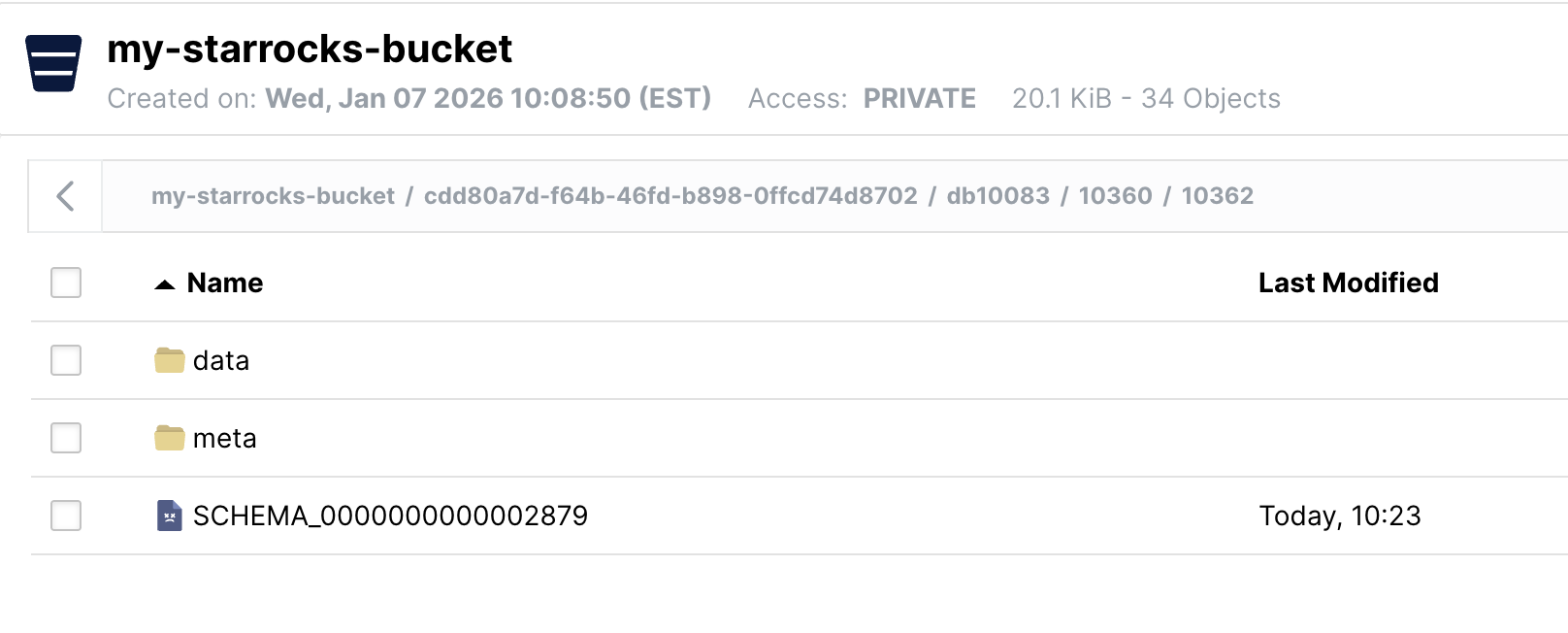
MinIO を開き、http://localhost:9001/browser/my-starrocks-bucket にアクセスして、my-starrocks-bucket/ 以下にエントリがあることを確認します。
my-starrocks-bucket/ 以下のフォルダ名はデータをロードした際に生成されます。my-starrocks-bucket の下に単一のディレクトリがあり、その下にさらに 2 つのディレクトリがあるはずです。それらのディレクトリにはデータ、メタデータ、またはスキーマエントリが含まれています。
質問に答える
これらのクエリは、SQL クライアントで実行できます。すべてのクエリは quickstart データベースを使用します。
USE quickstart;
NYC での時間ごとの事故件数は?
SELECT COUNT(*),
       date_trunc("hour", crashdata.CRASH_DATE) AS Time
FROM crashdata
GROUP BY Time
ORDER BY Time ASC
LIMIT 200;
以下は出力の一部です。1月6日と7日を詳しく見ていることに注意してください。これは祝日ではない週の月曜日と火曜日です。元旦を見ても、通常のラッシュアワーの朝を示しているとは言えないでしょう。
|       14 | 2014-01-06 06:00:00 |
|       16 | 2014-01-06 07:00:00 |
|       43 | 2014-01-06 08:00:00 |
|       44 | 2014-01-06 09:00:00 |
|       21 | 2014-01-06 10:00:00 |
|       28 | 2014-01-06 11:00:00 |
|       34 | 2014-01-06 12:00:00 |
|       31 | 2014-01-06 13:00:00 |
|       35 | 2014-01-06 14:00:00 |
|       36 | 2014-01-06 15:00:00 |
|       33 | 2014-01-06 16:00:00 |
|       40 | 2014-01-06 17:00:00 |
|       35 | 2014-01-06 18:00:00 |
|       23 | 2014-01-06 19:00:00 |
|       16 | 2014-01-06 20:00:00 |
|       12 | 2014-01-06 21:00:00 |
|       17 | 2014-01-06 22:00:00 |
|       14 | 2014-01-06 23:00:00 |
|       10 | 2014-01-07 00:00:00 |
|        4 | 2014-01-07 01:00:00 |
|        1 | 2014-01-07 02:00:00 |
|        3 | 2014-01-07 03:00:00 |
|        2 | 2014-01-07 04:00:00 |
|        6 | 2014-01-07 06:00:00 |
|       16 | 2014-01-07 07:00:00 |
|       41 | 2014-01-07 08:00:00 |
|       37 | 2014-01-07 09:00:00 |
|       33 | 2014-01-07 10:00:00 |
月曜日や火曜日の朝のラッシュアワーでは約40件の事故が発生しており、17:00 時にも同様の件数が見られます。
NYC の平均気温は?
SELECT avg(HourlyDryBulbTemperature),
       date_trunc("hour", weatherdata.DATE) AS Time
FROM weatherdata
GROUP BY Time
ORDER BY Time ASC
LIMIT 100;
出力:
これは2014年のデータであり、最近のNYCはこれほど寒くありません。
+-------------------------------+---------------------+
| avg(HourlyDryBulbTemperature) | Time                |
+-------------------------------+---------------------+
|                            25 | 2014-01-01 00:00:00 |
|                            25 | 2014-01-01 01:00:00 |
|                            24 | 2014-01-01 02:00:00 |
|                            24 | 2014-01-01 03:00:00 |
|                            24 | 2014-01-01 04:00:00 |
|                            24 | 2014-01-01 05:00:00 |
|                            25 | 2014-01-01 06:00:00 |
|                            26 | 2014-01-01 07:00:00 |
視界が悪いときにNYCで運転するのは安全ですか?
視界が悪いとき(0から1.0マイルの間)の事故件数を見てみましょう。この質問に答えるために、2つのテーブルを DATETIME 列で ジョイン します。
SELECT COUNT(DISTINCT c.COLLISION_ID) AS Crashes,
       truncate(avg(w.HourlyDryBulbTemperature), 1) AS Temp_F,
       truncate(avg(w.HourlyVisibility), 2) AS Visibility,
       max(w.HourlyPrecipitation) AS Precipitation,
       date_format((date_trunc("hour", c.CRASH_DATE)), '%d %b %Y %H:%i') AS Hour
FROM crashdata c
LEFT JOIN weatherdata w
ON date_trunc("hour", c.CRASH_DATE)=date_trunc("hour", w.DATE)
WHERE w.HourlyVisibility BETWEEN 0.0 AND 1.0
GROUP BY Hour
ORDER BY Crashes DESC
LIMIT 100;
視界が悪いときの1時間あたりの事故件数の最高は129件です。考慮すべき点はいくつかあります:
- 2014年2月3日は月曜日
- 午前8時はラッシュアワー
- 雨が降っていた(その時間の降水量は0.12インチ)
- 気温は32度F(水の氷点)
- 視界は0.25マイルで、NYCの通常は10マイル
+---------+--------+------------+---------------+-------------------+
| Crashes | Temp_F | Visibility | Precipitation | Hour              |
+---------+--------+------------+---------------+-------------------+
|     129 |     32 |       0.25 | 0.12          | 03 Feb 2014 08:00 |
|     114 |     32 |       0.25 | 0.12          | 03 Feb 2014 09:00 |
|     104 |     23 |       0.33 | 0.03          | 09 Jan 2015 08:00 |
|      96 |   26.3 |       0.33 | 0.07          | 01 Mar 2015 14:00 |
|      95 |     26 |       0.37 | 0.12          | 01 Mar 2015 15:00 |
|      93 |     35 |       0.75 | 0.09          | 18 Jan 2015 09:00 |
|      92 |     31 |       0.25 | 0.12          | 03 Feb 2014 10:00 |
|      87 |   26.8 |        0.5 | 0.09          | 01 Mar 2015 16:00 |
|      85 |     55 |       0.75 | 0.20          | 23 Dec 2015 17:00 |
|      85 |     20 |       0.62 | 0.01          | 06 Jan 2015 11:00 |
|      83 |   19.6 |       0.41 | 0.04          | 05 Mar 2015 13:00 |
|      80 |     20 |       0.37 | 0.02          | 06 Jan 2015 10:00 |
|      76 |   26.5 |       0.25 | 0.06          | 05 Mar 2015 09:00 |
|      71 |     26 |       0.25 | 0.09          | 05 Mar 2015 10:00 |
|      71 |   24.2 |       0.25 | 0.04          | 05 Mar 2015 11:00 |
氷点下の条件での運転はどうでしょうか?
水蒸気は40度Fで氷に昇華することがあります。このクエリは0から40度Fの間の気温を調べます。
SELECT COUNT(DISTINCT c.COLLISION_ID) AS Crashes,
       truncate(avg(w.HourlyDryBulbTemperature), 1) AS Temp_F,
       truncate(avg(w.HourlyVisibility), 2) AS Visibility,
       max(w.HourlyPrecipitation) AS Precipitation,
       date_format((date_trunc("hour", c.CRASH_DATE)), '%d %b %Y %H:%i') AS Hour
FROM crashdata c
LEFT JOIN weatherdata w
ON date_trunc("hour", c.CRASH_DATE)=date_trunc("hour", w.DATE)
WHERE w.HourlyDryBulbTemperature BETWEEN 0.0 AND 40.5
GROUP BY Hour
ORDER BY Crashes DESC
LIMIT 100;
氷点下の気温に関する結果は少し驚きました。寒い1月の日曜日の朝に市内であまり交通がないと思っていました。weather.com をざっと見たところ、その日は多くの事故が発生した大きな嵐があったことがわかりました。データにもその様子が見られます。
+---------+--------+------------+---------------+-------------------+
| Crashes | Temp_F | Visibility | Precipitation | Hour              |
+---------+--------+------------+---------------+-------------------+
|     192 |     34 |        1.5 | 0.09          | 18 Jan 2015 08:00 |
|     170 |     21 |       NULL |               | 21 Jan 2014 10:00 |
|     145 |     19 |       NULL |               | 21 Jan 2014 11:00 |
|     138 |   33.5 |          5 | 0.02          | 18 Jan 2015 07:00 |
|     137 |     21 |       NULL |               | 21 Jan 2014 09:00 |
|     129 |     32 |       0.25 | 0.12          | 03 Feb 2014 08:00 |
|     114 |     32 |       0.25 | 0.12          | 03 Feb 2014 09:00 |
|     104 |     23 |        0.7 | 0.04          | 09 Jan 2015 08:00 |
|      98 |     16 |          8 | 0.00          | 06 Mar 2015 08:00 |
|      96 |   26.3 |       0.33 | 0.07          | 01 Mar 2015 14:00 |
安全運転を心がけましょう!
StarRocks の共有データ用設定
StarRocks を共有データで使用する経験を得た今、設定を理解することが重要です。
CN 設定
ここで使用される CN 設定はデフォルトです。CN は共有データの使用を目的として設計されています。デフォルトの設定は以下の通りです。変更を加える必要はありません。
sys_log_level = INFO

# ports for admin, web, heartbeat service
be_port = 9060
be_http_port = 8040
heartbeat_service_port = 9050
brpc_port = 8060
starlet_port = 9070
FE 設定
FE 設定はデフォルトとは少し異なります。FE はデータが BE ノードのローカルディスクではなくオブジェクトストレージに保存されることを期待するように設定されている必要があります。
docker-compose.yml ファイルは command 内で FE 設定を生成します。
# enable shared data, set storage type, set endpoint
run_mode = shared_data
cloud_native_storage_type = S3
この設定ファイルには FE のデフォルトエントリは含まれておらず、共有データ設定のみが示されています。
デフォルトではない FE 設定:
多くの設定パラメータは s3_ で始まります。このプレフィックスはすべての Amazon S3 互換ストレージタイプ (例: S3、GCS、MinIO) に使用されます。Azure Blob Storage を使用する場合、プレフィックスは azure_ です。
run_mode=shared_data
これは共有データの使用を有効にします。
cloud_native_storage_type=S3
これは S3 互換ストレージまたは Azure Blob Storage が使用されるかどうかを指定します。MinIO では常に S3 です。
CREATE storage volume の詳細
CREATE STORAGE VOLUME s3_volume
    TYPE = S3
    LOCATIONS = ("s3://my-starrocks-bucket/")
    PROPERTIES
    (
         "enabled" = "true",
         "aws.s3.endpoint" = "minio:9000",
         "aws.s3.access_key" = "AAAAAAAAAAAAAAAAAAAA",
         "aws.s3.secret_key" = "BBBBBBBBBBBBBBBBBBBBBBBBBBBBBBBBBBBBBBBB",
         "aws.s3.use_instance_profile" = "false",
         "aws.s3.use_aws_sdk_default_behavior" = "false"
     );
aws_s3_endpoint=minio:9000
MinIO エンドポイントとポート番号。
aws_s3_path=starrocks
バケット名。
aws_s3_access_key=AAAAAAAAAAAAAAAAAAAA
MinIO アクセスキー。
aws_s3_secret_key=BBBBBBBBBBBBBBBBBBBBBBBBBBBBBBBBBBBBBBBB
MinIO アクセスキーシークレット。
aws_s3_use_instance_profile=false
MinIO を使用する場合、アクセスキーが使用されるため、インスタンスプロファイルは MinIO では使用されません。
aws_s3_use_aws_sdk_default_behavior=false
MinIO を使用する場合、このパラメータは常に false に設定されます。
FQDN モードの設定
FE を起動するコマンドも変更されます。Docker Compose ファイルの FE サービスコマンドには、オプション --host_type FQDN が追加されています。host_type を FQDN に設定することで、Stream Load ジョブは CN ポッドの完全修飾ドメイン名に転送されます。これは、IP アドレスが Docker 環境に割り当てられた範囲内にあり、通常はホストマシンから利用できないためです。
ホストネットワークと CN 間のトラフィックを許可するための 3 つの変更:
--host_typeをFQDNに設定- CN ポート 8040 をホストネットワークに公開
starrocks-cnのエントリをホストファイルに追加し、127.0.0.1を指すように設定
まとめ
このチュートリアルでは以下を行いました:
- Docker で StarRocks と MinIO をデプロイ
- MinIO アクセスキーを作成
- MinIO を使用する StarRocks ストレージボリュームを設定
- ニューヨーク市が提供するクラッシュデータと NOAA が提供する気象データをロード
- SQL JOIN を使用して、視界が悪い状態や凍結した道路での運転が悪い考えであることを分析
学ぶべきことはまだあります。Stream Load 中に行われたデータ変換については意図的に詳しく触れませんでした。curl コマンドに関するメモでその詳細を確認できます。
curl コマンドに関するメモ
StarRocks Stream Load と curl は多くの引数を取ります。このチュートリアルで使用されるものだけがここで説明されており、残りは詳細情報セクションでリンクされます。
--location-trusted
これは、curl がリダイレクトされた URL に資格情報を渡すように設定します。
-u root
StarRocks にログインするために使用されるユーザー名です。
-T filename
T は転送を意味し、転送するファイル名です。
label:name-num
この Stream Load ジョブに関連付けるラベルです。ラベルは一意である必要があるため、ジョブを複数回実行する場合は、番号を追加してインクリメントし続けることができます。
column_separator:,
ファイルが単一の , を使用している場合は、上記のように設定します。異なる区切り文字を使用する場合は、その区切り文字をここに設定します。一般的な選択肢は \t、,、| です。
skip_header:1
一部の CSV ファイルには、すべての列名が記載された単一のヘッダー行があり、データ型を含む2行目を追加するものもあります。ヘッダー行が1行または2行ある場合は skip_header を 1 または 2 に設定し、ない場合は 0 に設定します。
enclose:\"
埋め込みカンマを含む文字列をダブルクォートで囲むことが一般的です。このチュートリアルで使用されるサンプルデータセットにはカンマを含む地理的位置があるため、enclose 設定は \" に設定されています。" を \ でエスケープすることを忘れないでください。
max_filter_ratio:1
これはデータ内のいくつかのエラーを許可します。理想的には 0 に設定し、エラーがある場合はジョブが失敗するようにします。デバッグ中にすべての行が失敗することを許可するために 1 に設定されています。
columns:
CSV ファイルの列を StarRocks テーブルの列にマッピングします。CSV ファイルにはテーブルの列よりも多くの列があることに気付くでしょう。テーブルに含まれていない列はスキップされます。
また、クラッシュデータセットの columns: 行にデータの変換が含まれていることにも気付くでしょう。CSV ファイルには標準に準拠していない日付や時刻が含まれていることが非常に一般的です。これは、クラッシュの日時を DATETIME 型に変換するためのロジックです。
The columns line
これは1つのデータレコードの始まりです。日付は MM/DD/YYYY 形式で、時刻は HH:MI です。DATETIME は通常 YYYY-MM-DD HH:MI:SS であるため、このデータを変換する必要があります。
08/05/2014,9:10,BRONX,10469,40.8733019,-73.8536375,"(40.8733019, -73.8536375)",
これは columns: パラメータの始まりです。
-H "columns:tmp_CRASH_DATE, tmp_CRASH_TIME, CRASH_DATE=str_to_date(concat_ws(' ', tmp_CRASH_DATE, tmp_CRASH_TIME), '%m/%d/%Y %H:%i')
これは StarRocks に次のことを指示します:
- CSV ファイルの最初の列の内容を
tmp_CRASH_DATEに割り当てる - CSV ファイルの2番目の列の内容を
tmp_CRASH_TIMEに割り当てる concat_ws()はtmp_CRASH_DATEとtmp_CRASH_TIMEをスペースで連結するstr_to_date()は連結された文字列から DATETIME を作成する- 結果の DATETIME を
CRASH_DATE列に格納する
詳細情報
Motor Vehicle Collisions - Crashes データセットは、ニューヨーク市によって提供され、これらの 利用規約 および プライバシーポリシー に従います。
Local Climatological Data (LCD) は、NOAA によって提供され、免責事項 および プライバシーポリシー に従います。
