通过 Routine Load 向 StarRocks 存算分离集群导入 Kafka 数据
关于 Routine Load
Routine load 是一种使用 Apache Kafka 或在本实验中使用 Redpanda,将数据持续流式传输到 StarRocks 的方法。数据被流式传输到 Kafka 主题中,然后由 Routine Load 作业将数据导入到 StarRocks。更多关于 Routine Load 的详细信息将在实验结束时提供。
关于存算分离
在存算分离系统中,数据存储在低成本可靠的远端存储系统中,如 Amazon S3、Google Cloud Storage、Azure Blob Storage 和其他兼容 S3 的存储如 MinIO。热数据会被本地缓存,当缓存命中时,查询性能与存算一体架构相当。计算节点(CN)可以在几秒钟内按需添加或移除。这种架构降低了存储成本,确保了更好的资源隔离,并提供了弹性和可扩展性。
本教程涵盖:
- 使用 Docker Compose 运行 StarRocks、Redpanda 和 MinIO
- 使用 MinIO 作为 StarRocks 的存储层
- 配置 StarRocks 以使用 shared-data
- 添加一个 Routine Load 作业以从 Redpanda 消费数据
所使用的数据是合成数据。
本文档中包含大量信息,内容以步骤形式呈现于开头,技术细节在结尾。这是为了按以下顺序服务于这些目的:
- 配置 Routine Load。
- 允许读者在 shared-data 部署中导入数据并分析这些数据。
- 提供 shared-data 部署的配置细节。
前提条件
Docker
- Docker
- 为 Docker 分配 4 GB RAM
- 为 Docker 分配 10 GB 可用磁盘空间
SQL 客户端
您可以使用 Docker 环境中提供的 SQL 客户端,或者使用系统上的客户端。许多 MySQL 兼容的客户端都可以使用,本指南涵盖了 DBeaver 和 MySQL Workbench 的配置。
curl
curl 用于下载 Compose 文件和生成数据的脚本。通过在操作系统提示符下运行 curl 或 curl.exe 检查是否已安装 curl。如果未安装 curl,在此获取 curl。
Python
需要 Python 3 和 Apache Kafka 的 Python 客户端 kafka-python。
术语
FE
前端节点负责元数据管理、客户端连接管理、查询计划和查询调度。每个 FE 在其内存中存储和维护完整的元数据副本,确保 FEs 之间的服务无差异。
CN
计算节点负责在 shared-data 部署中执行查询计划。
BE
后端节点负责在 shared-nothing 部署中进行数据存储和执行查询计划。
本指南不使用 BEs,此信息仅为帮助您理解 BEs 和 CNs 之间的区别。
启动 StarRocks
要使用对象存储运行 StarRocks 的 shared-data,您需要:
- 一个前端引擎(FE)
- 一个计算节点(CN)
- 对象存储
本指南使用 MinIO,它是兼容 S3 的对象存储提供商。MinIO 根据 GNU Affero 通用公共许可证提供。
下载实验文件
docker-compose.yml
mkdir routineload
cd routineload
curl -O https://raw.githubusercontent.com/StarRocks/demo/master/documentation-samples/routine-load-shared-data/docker-compose.yml
gen.py
gen.py 是一个使用 Apache Kafka 的 Python 客户端将数据发布(生产)到 Kafka 主题的脚本。该脚本已写入 Redpanda 容器的地址和端口。
curl -O https://raw.githubusercontent.com/StarRocks/demo/master/documentation-samples/routine-load-shared-data/gen.py
启动 StarRocks、MinIO 和 Redpanda
docker compose up --detach --wait --wait-timeout 120
检查服务的进度。容器变为健康状态可能需要 30 秒或更长时间。routineload-minio_mc-1 容器不会显示健康指示器,并将在配置 MinIO 以供 StarRocks 使用访问密钥后退出。等待 routineload-minio_mc-1 以 0 代码退出,其余服务为 Healthy。
运行 docker compose ps 直到服务健康:
docker compose ps
WARN[0000] /Users/droscign/routineload/docker-compose.yml: `version` is obsolete
[+] Running 6/7
 ✔ Network routineload_default       Crea...          0.0s
 ✔ Container minio                   Healthy          5.6s
 ✔ Container redpanda                Healthy          3.6s
 ✔ Container redpanda-console        Healt...         1.1s
 ⠧ Container routineload-minio_mc-1  Waiting          23.1s
 ✔ Container starrocks-fe            Healthy          11.1s
 ✔ Container starrocks-cn            Healthy          23.0s
container routineload-minio_mc-1 exited (0)
检查 MinIO 凭证
为了使用 MinIO 作为 StarRocks 的对象存储,StarRocks 需要一个 MinIO 访问密钥。访问密钥是在 Docker 服务启动期间生成的。为了帮助您更好地理解 StarRocks 如何连接到 MinIO,您应该验证密钥是否存在。
打开 MinIO Web UI
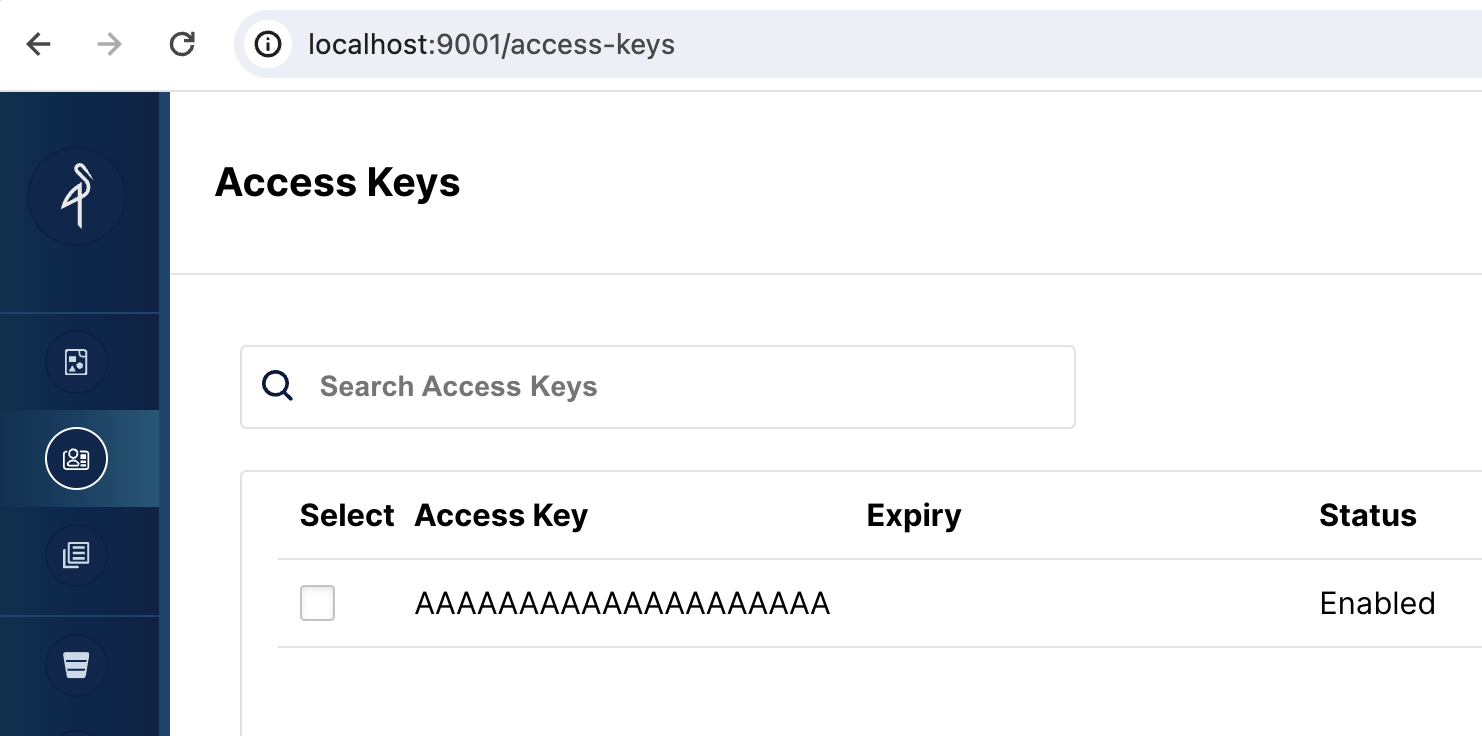
浏览到 http://localhost:9001/access-keys 用户名和密码在 Docker compose 文件中指定,分别是 miniouser 和 miniopassword。您应该看到有一个访问密钥。密钥是 AAAAAAAAAAAAAAAAAAAA,您无法在 MinIO 控制台中看到密钥,但它在 Docker compose 文件中,是 BBBBBBBBBBBBBBBBBBBBBBBBBBBBBBBBBBBBBBBB:
为您的数据创建一个 bucket
当您在 StarRocks 中创建一个存储卷时,您将指定数据的 LOCATION:
LOCATIONS = ("s3://my-starrocks-bucket/")
打开 http://localhost:9001/buckets 并为存储卷添加一个 bucket。将 bucket 命名为 my-starrocks-bucket。接受列出的三个选项的默认值。
SQL 客户端
当前教程可以使用以下三个客户端进行测试,您只需选择其中一个:
- MySQL CLI:您可以从 Docker 环境或您的本机运行此客户端。
- DBeaver(社区版或专业版)
- MySQL Workbench
配置客户端
- mysql CLI
- DBeaver
- MySQL Workbench
您可以从 StarRocks FE 节点容器 starrocks-fe 中直接运行 MySQL Client:
docker compose exec starrocks-fe \
mysql -P 9030 -h 127.0.0.1 -u root --prompt="StarRocks > "
所有 docker compose 命令必须从包含 docker-compose.yml 文件的目录中运行。
如果您需要安装 MySQL Client,请点击展开以下 安装 MySQL 客户端 部分:
安装 MySQL 客户端
- macOS:如果您使用 Homebrew 并且不需要安装 MySQL 服务器,请运行
brew install mysql-client@8.0安装 MySQL Client。 - Linux:请检查您的
mysql客户端的 Repository。例如,运行yum install mariadb。 - Microsoft Windows:安装 MySQL Community Server 后,运行提供的客户端,或在 WSL 中运行
mysql。
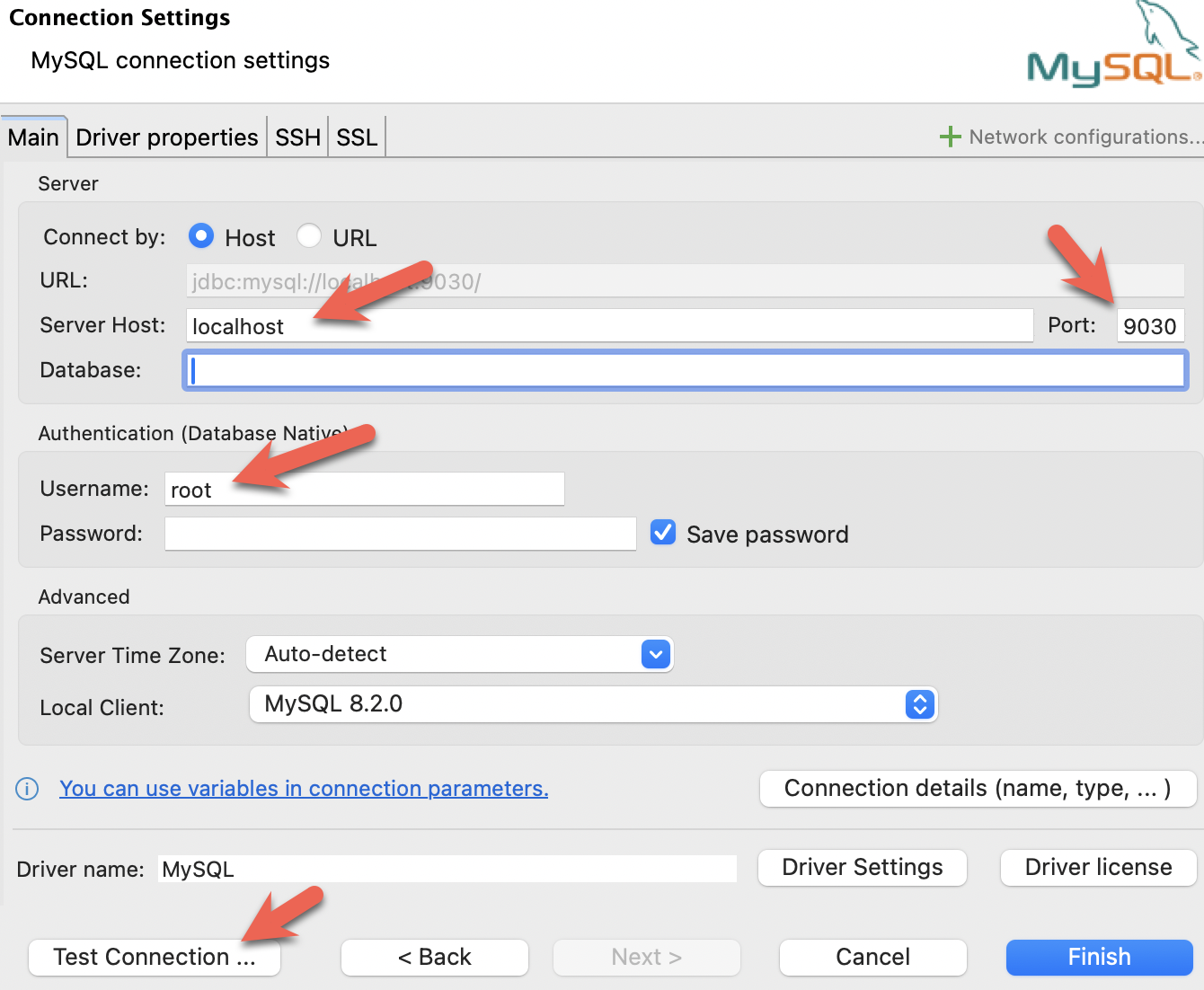
- 安装 DBeaver 并连接 StarRocks。

- 配置端口、IP 地址和用户名,并点击 Test Connection 测试连接。如果测试成功,请点击 Finish 完成配置。
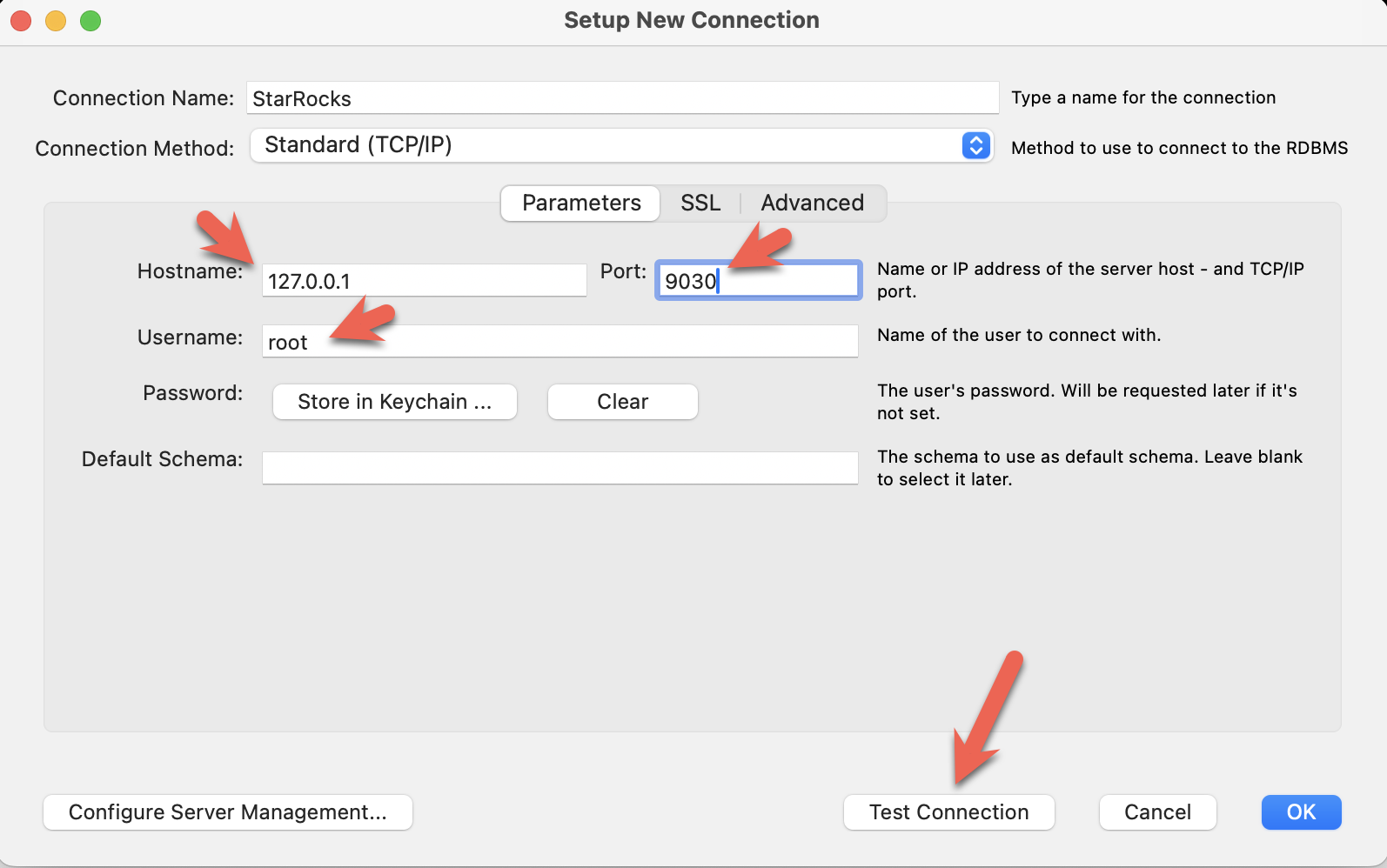
- 安装 MySQL Workbench 并连接 StarRocks。
- 配置端口、IP 地址和用户名,并点击 Test Connection 测试连接。
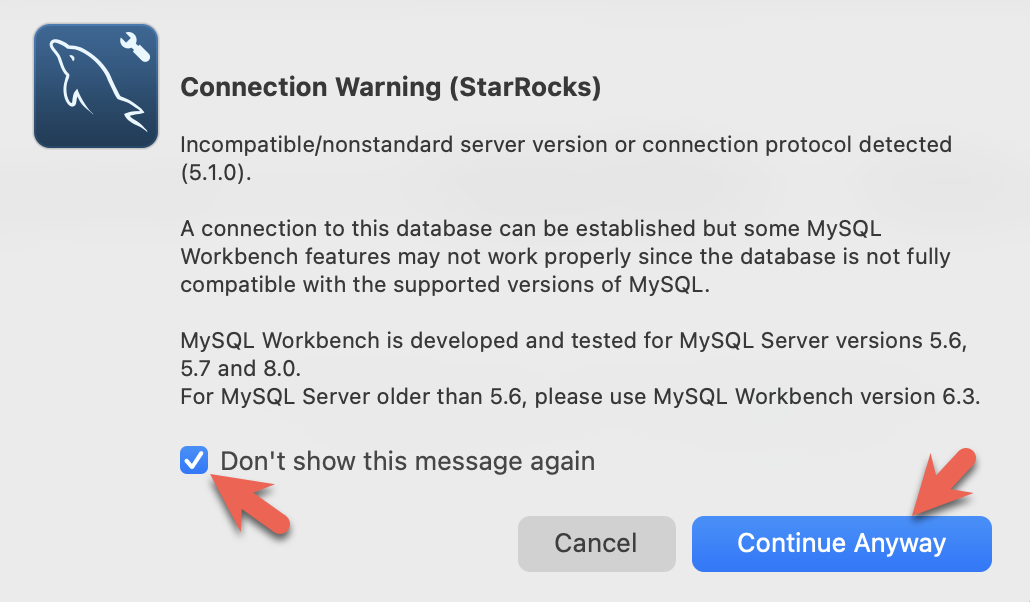
- 在 Workbench 检查 MySQL 版本时,会弹出以下警告。您可以忽略这些警告,并选择不再提示:
StarRocks 的 shared-data 配置
此时您已经运行了 StarRocks,并且 MinIO 也在运行。MinIO 访问密钥用于连接 StarRocks 和 MinIO。
这是 FE 配置的一部分,指定了 StarRocks 部署将使用 shared data。这是在 Docker Compose 创建部署时添加到文件 fe.conf 中的。
# enable the shared data run mode
run_mode = shared_data
cloud_native_storage_type = S3
您可以通过从 quickstart 目录运行此命令并查看文件末尾来验证这些设置:
docker compose exec starrocks-fe \
  cat /opt/starrocks/fe/conf/fe.conf
:::
使用 SQL 客户端连接到 StarRocks
从包含 docker-compose.yml 文件的目录运行此命令。
如果您使用的是 mysql CLI 以外的客户端,请立即打开它。
docker compose exec starrocks-fe \
mysql -P9030 -h127.0.0.1 -uroot --prompt="StarRocks > "
检查存储卷
SHOW STORAGE VOLUMES;
应该没有存储卷,您将接下来创建一个。
Empty set (0.04 sec)
创建一个 shared-data 存储卷
早些时候,您在 MinIO 中创建了一个名为 my-starrocks-volume 的 bucket,并验证了 MinIO 有一个名为 AAAAAAAAAAAAAAAAAAAA 的访问密钥。以下 SQL 将使用访问密钥和密钥在 MionIO bucket 中创建一个存储卷。
CREATE STORAGE VOLUME s3_volume
    TYPE = S3
    LOCATIONS = ("s3://my-starrocks-bucket/")
    PROPERTIES
    (
         "enabled" = "true",
         "aws.s3.endpoint" = "minio:9000",
         "aws.s3.access_key" = "AAAAAAAAAAAAAAAAAAAA",
         "aws.s3.secret_key" = "BBBBBBBBBBBBBBBBBBBBBBBBBBBBBBBBBBBBBBBB",
         "aws.s3.use_instance_profile" = "false",
         "aws.s3.use_aws_sdk_default_behavior" = "false"
     );
现在您应该看到一个存储卷列出,之前它是一个空集:
SHOW STORAGE VOLUMES;
+----------------+
| Storage Volume |
+----------------+
| s3_volume      |
+----------------+
1 row in set (0.02 sec)
查看存储卷的详细信息,并注意这还不是默认卷,并且它被配置为使用您的 bucket:
DESC STORAGE VOLUME s3_volume\G
本文档中的一些 SQL,以及 StarRocks 文档中的许多其他文档,以 \G 结尾而不是分号。\G 使 mysql CLI 垂直呈现查询结果。
许多 SQL 客户端不解释垂直格式输出,因此您应该将 \G 替换为 ;。
*************************** 1. row ***************************
     Name: s3_volume
     Type: S3
IsDefault: false
 Location: s3://my-starrocks-bucket/
   Params: {"aws.s3.access_key":"******","aws.s3.secret_key":"******","aws.s3.endpoint":"minio:9000","aws.s3.region":"us-east-1","aws.s3.use_instance_profile":"false","aws.s3.use_web_identity_token_file":"false","aws.s3.use_aws_sdk_default_behavior":"false"}
  Enabled: true
  Comment:
1 row in set (0.02 sec)
设置默认存储卷
SET s3_volume AS DEFAULT STORAGE VOLUME;
DESC STORAGE VOLUME s3_volume\G
*************************** 1. row ***************************
     Name: s3_volume
     Type: S3
IsDefault: true
 Location: s3://my-starrocks-bucket/
   Params: {"aws.s3.access_key":"******","aws.s3.secret_key":"******","aws.s3.endpoint":"minio:9000","aws.s3.region":"us-east-1","aws.s3.use_instance_profile":"false","aws.s3.use_web_identity_token_file":"false","aws.s3.use_aws_sdk_default_behavior":"false"}
  Enabled: true
  Comment:
1 row in set (0.02 sec)
创建一个表
这些 SQL 命令在您的 SQL 客户端中运行。
CREATE DATABASE IF NOT EXISTS quickstart;
验证数据库 quickstart 是否使用存储卷 s3_volume:
SHOW CREATE DATABASE quickstart \G
*************************** 1. row ***************************
       Database: quickstart
Create Database: CREATE DATABASE `quickstart`
PROPERTIES ("storage_volume" = "s3_volume")
USE quickstart;
CREATE TABLE site_clicks (
    `uid` bigint NOT NULL COMMENT "uid",
    `site` string NOT NULL COMMENT "site url",
    `vtime` bigint NOT NULL COMMENT "vtime"
)
DISTRIBUTED BY HASH(`uid`)
PROPERTIES("replication_num"="1");
打开 Redpanda 控制台
目前还没有主题,下一步将创建一个主题。
http://localhost:8080/overview
将数据发布到 Redpanda 主题
在 routineload/ 文件夹中的命令行中运行此命令以生成数据:
python gen.py 5
在您的系统上,您可能需要在命令中使用 python3 代替 python。
如果缺少 kafka-python,请尝试:
pip install kafka-python
或
pip3 install kafka-python
b'{ "uid": 6926, "site": "https://docs.starrocks.io/", "vtime": 1718034793 } '
b'{ "uid": 3303, "site": "https://www.starrocks.io/product/community", "vtime": 1718034793 } '
b'{ "uid": 227, "site": "https://docs.starrocks.io/", "vtime": 1718034243 } '
b'{ "uid": 7273, "site": "https://docs.starrocks.io/", "vtime": 1718034794 } '
b'{ "uid": 4666, "site": "https://www.starrocks.io/", "vtime": 1718034794 } '
在 Redpanda 控制台中验证
导航到 http://localhost:8080/topics 在 Redpanda 控制台中,您将看到一个名为 test2 的主题。选择该主题,然后选择 Messages 选项卡,您将看到五条与 gen.py 输出匹配的消息。
消费消息
在 StarRocks 中,您将创建一个 Routine Load 作业来:
- 从 Redpanda 主题
test2消费消息 - 将这些消息加载到表
site_clicks中
StarRocks 被配置为使用 MinIO 进行存储,因此插入到 site_clicks 表中的数据将存储在 MinIO 中。
创建一个 Routine Load 作业
在 SQL 客户端中运行此命令以创建 Routine Load 作业,命令将在实验结束时详细解释。
CREATE ROUTINE LOAD quickstart.clicks ON site_clicks
PROPERTIES
(
    "format" = "JSON",
    "jsonpaths" ="[\"$.uid\",\"$.site\",\"$.vtime\"]"
)
FROM KAFKA
(
    "kafka_broker_list" = "redpanda:29092",
    "kafka_topic" = "test2",
    "kafka_partitions" = "0",
    "kafka_offsets" = "OFFSET_BEGINNING"
);
验证 Routine Load 作业
SHOW ROUTINE LOAD\G
验证三个高亮行:
- 状态应为
RUNNING - 主题应为
test2,代理应为redpanda:2092 - 统计信息应显示 0 或 5 行已加载,具体取决于您运行
SHOW ROUTINE LOAD命令的时间。如果有 0 行已加载,请再次运行。
*************************** 1. row ***************************
                  Id: 10078
                Name: clicks
          CreateTime: 2024-06-12 15:51:12
           PauseTime: NULL
             EndTime: NULL
              DbName: quickstart
           TableName: site_clicks
               State: RUNNING
      DataSourceType: KAFKA
      CurrentTaskNum: 1
       JobProperties: {"partitions":"*","partial_update":"false","columnToColumnExpr":"*","maxBatchIntervalS":"10","partial_update_mode":"null","whereExpr":"*","dataFormat":"json","timezone":"Etc/UTC","format":"json","log_rejected_record_num":"0","taskTimeoutSecond":"60","json_root":"","maxFilterRatio":"1.0","strict_mode":"false","jsonpaths":"[\"$.uid\",\"$.site\",\"$.vtime\"]","taskConsumeSecond":"15","desireTaskConcurrentNum":"5","maxErrorNum":"0","strip_outer_array":"false","currentTaskConcurrentNum":"1","maxBatchRows":"200000"}
DataSourceProperties: {"topic":"test2","currentKafkaPartitions":"0","brokerList":"redpanda:29092"}
    CustomProperties: {"group.id":"clicks_ea38a713-5a0f-4abe-9b11-ff4a241ccbbd"}
           Statistic: {"receivedBytes":0,"errorRows":0,"committedTaskNum":0,"loadedRows":0,"loadRowsRate":0,"abortedTaskNum":0,"totalRows":0,"unselectedRows":0,"receivedBytesRate":0,"taskExecuteTimeMs":1}
            Progress: {"0":"OFFSET_ZERO"}
   TimestampProgress: {}
ReasonOfStateChanged:
        ErrorLogUrls:
         TrackingSQL:
            OtherMsg:
LatestSourcePosition: {}
1 row in set (0.00 sec)
SHOW ROUTINE LOAD\G
*************************** 1. row ***************************
                  Id: 10076
                Name: clicks
          CreateTime: 2024-06-12 18:40:53
           PauseTime: NULL
             EndTime: NULL
              DbName: quickstart
           TableName: site_clicks
               State: RUNNING
      DataSourceType: KAFKA
      CurrentTaskNum: 1
       JobProperties: {"partitions":"*","partial_update":"false","columnToColumnExpr":"*","maxBatchIntervalS":"10","partial_update_mode":"null","whereExpr":"*","dataFormat":"json","timezone":"Etc/UTC","format":"json","log_rejected_record_num":"0","taskTimeoutSecond":"60","json_root":"","maxFilterRatio":"1.0","strict_mode":"false","jsonpaths":"[\"$.uid\",\"$.site\",\"$.vtime\"]","taskConsumeSecond":"15","desireTaskConcurrentNum":"5","maxErrorNum":"0","strip_outer_array":"false","currentTaskConcurrentNum":"1","maxBatchRows":"200000"}
DataSourceProperties: {"topic":"test2","currentKafkaPartitions":"0","brokerList":"redpanda:29092"}
    CustomProperties: {"group.id":"clicks_a9426fee-45bb-403a-a1a3-b3bc6c7aa685"}
           Statistic: {"receivedBytes":372,"errorRows":0,"committedTaskNum":1,"loadedRows":5,"loadRowsRate":0,"abortedTaskNum":0,"totalRows":5,"unselectedRows":0,"receivedBytesRate":0,"taskExecuteTimeMs":519}
            Progress: {"0":"4"}
   TimestampProgress: {"0":"1718217035111"}
ReasonOfStateChanged:
        ErrorLogUrls:
         TrackingSQL:
            OtherMsg:
LatestSourcePosition: {"0":"5"}
1 row in set (0.00 sec)
验证数据是否存储在 MinIO 中
打开 MinIO http://localhost:9001/browser/ 并验证 my-starrocks-bucket 下是否存储了对象。
从 StarRocks 查询数据
USE quickstart;
SELECT * FROM site_clicks;
+------+--------------------------------------------+------------+
| uid  | site                                       | vtime      |
+------+--------------------------------------------+------------+
| 4607 | https://www.starrocks.io/blog              | 1718031441 |
| 1575 | https://www.starrocks.io/                  | 1718031523 |
| 2398 | https://docs.starrocks.io/                 | 1718033630 |
| 3741 | https://www.starrocks.io/product/community | 1718030845 |
| 4792 | https://www.starrocks.io/                  | 1718033413 |
+------+--------------------------------------------+------------+
5 rows in set (0.07 sec)
发布更多数据
再次运行 gen.py 将向 Redpanda 发布另外五条记录。
python gen.py 5
验证数据是否已添加
由于 Routine Load 作业按计划运行(默认每 10 秒),数据将在几秒钟内加载。
SELECT * FROM site_clicks;
+------+--------------------------------------------+------------+
| uid  | site                                       | vtime      |
+------+--------------------------------------------+------------+
| 6648 | https://www.starrocks.io/blog              | 1718205970 |
| 7914 | https://www.starrocks.io/                  | 1718206760 |
| 9854 | https://www.starrocks.io/blog              | 1718205676 |
| 1186 | https://www.starrocks.io/                  | 1718209083 |
| 3305 | https://docs.starrocks.io/                 | 1718209083 |
| 2288 | https://www.starrocks.io/blog              | 1718206759 |
| 7879 | https://www.starrocks.io/product/community | 1718204280 |
| 2666 | https://www.starrocks.io/                  | 1718208842 |
| 5801 | https://www.starrocks.io/                  | 1718208783 |
| 8409 | https://www.starrocks.io/                  | 1718206889 |
+------+--------------------------------------------+------------+
10 rows in set (0.02 sec)
配置详情
现在您已经体验了使用 StarRocks 的 shared-data,了解配置非常重要。
CN 配置
此处使用的 CN 配置是默认配置,因为 CN 设计用于 shared-data 使用。默认配置如下所示。您无需进行任何更改。
sys_log_level = INFO

# ports for admin, web, heartbeat service
be_port = 9060
be_http_port = 8040
heartbeat_service_port = 9050
brpc_port = 8060
starlet_port = 9070
FE 配置
FE 配置与默认配置略有不同,因为 FE 必须配置为期望数据存储在对象存储中,而不是存储在 BE 节点的本地磁盘上。
docker-compose.yml 文件在 command 中生成 FE 配置。
# enable shared data, set storage type, set endpoint
run_mode = shared_data
cloud_native_storage_type = S3
此配置文件不包含 FE 的默认条目,仅显示 shared-data 配置。
非默认 FE 配置设置:
许多配置参数以 s3_ 为前缀。此前缀用于所有 Amazon S3 兼容的存储类型(例如:S3、GCS 和 MinIO)。使用 Azure Blob Storage 时,前缀为 azure_。
run_mode=shared_data
这启用 shared-data 使用。
cloud_native_storage_type=S3
这指定使用 S3 兼容存储或 Azure Blob Storage。对于 MinIO,这始终是 S3。
CREATE storage volume 的详细信息
CREATE STORAGE VOLUME s3_volume
    TYPE = S3
    LOCATIONS = ("s3://my-starrocks-bucket/")
    PROPERTIES
    (
         "enabled" = "true",
         "aws.s3.endpoint" = "minio:9000",
         "aws.s3.access_key" = "AAAAAAAAAAAAAAAAAAAA",
         "aws.s3.secret_key" = "BBBBBBBBBBBBBBBBBBBBBBBBBBBBBBBBBBBBBBBB",
         "aws.s3.use_instance_profile" = "false",
         "aws.s3.use_aws_sdk_default_behavior" = "false"
     );
aws_s3_endpoint=minio:9000
MinIO 端点,包括端口号。
aws_s3_path=starrocks
bucket 名称。
aws_s3_access_key=AAAAAAAAAAAAAAAAAAAA
MinIO 访问密钥。
aws_s3_secret_key=BBBBBBBBBBBBBBBBBBBBBBBBBBBBBBBBBBBBBBBB
MinIO 访问密钥密钥。
aws_s3_use_instance_profile=false
使用 MinIO 时使用访问密钥,因此 MinIO 不使用实例配置文件。
aws_s3_use_aws_sdk_default_behavior=false
使用 MinIO 时,此参数始终设置为 false。
关于 Routine Load 命令的说明
StarRocks Routine Load 接受许多参数。这里只描述了本教程中使用的参数,其余将在更多信息部分中链接。
CREATE ROUTINE LOAD quickstart.clicks ON site_clicks
PROPERTIES
(
    "format" = "JSON",
    "jsonpaths" ="[\"$.uid\",\"$.site\",\"$.vtime\"]"
)
FROM KAFKA
(
    "kafka_broker_list" = "redpanda:29092",
    "kafka_topic" = "test2",
    "kafka_partitions" = "0",
    "kafka_offsets" = "OFFSET_BEGINNING"
);
参数
CREATE ROUTINE LOAD quickstart.clicks ON site_clicks
CREATE ROUTINE LOAD ON 的参数为:
- database_name.job_name
- table_name
database_name 是可选的。在本实验中,它是 quickstart 并被指定。
job_name 是必需的,为 clicks
table_name 是必需的,为 site_clicks
作业属性
属性 format
"format" = "JSON",
在这种情况下,数据是 JSON 格式的,因此属性设置为 JSON。其他有效格式为:CSV、JSON 和 Avro。CSV 是默认格式。
属性 jsonpaths
"jsonpaths" ="[\"$.uid\",\"$.site\",\"$.vtime\"]"
您希望从 JSON 格式数据中加载的字段名称。此参数的值是一个有效的 JsonPath 表达式。更多信息可在页面末尾获得。
数据源属性
kafka_broker_list
"kafka_broker_list" = "redpanda:29092",
Kafka 的代理连接信息。格式为 <kafka_broker_name_or_ip>:<broker_ port>。多个代理用逗号分隔。
kafka_topic
"kafka_topic" = "test2",
要消费的 Kafka 主题。
kafka_partitions 和 kafka_offsets
"kafka_partitions" = "0",
"kafka_offsets" = "OFFSET_BEGINNING"
这些属性一起呈现,因为每个 kafka_partitions 条目需要一个 kafka_offset。
kafka_partitions 是要消费的一个或多个分区的列表。如果未设置此属性,则消费所有分区。
kafka_offsets 是一个偏移量列表,每个分区在 kafka_partitions 中列出。在这种情况下,值为 OFFSET_BEGINNING,这会导致消费所有数据。默认情况下仅消费新数据。
总结
在本教程中,您:
- 在 Docker 中部署了 StarRocks、Reedpanda 和 Minio
- 创建了一个 Routine Load 作业以从 Kafka 主题消费数据
- 学习了如何配置使用 MinIO 的 StarRocks 存储卷
更多信息
本实验使用的示例非常简单。Routine Load 具有更多选项和功能。了解更多。
